
Pantalla Api Endpoint: En esta pantalla podemos configurar llamadas a diferentes Apis para la obtención de datos. Se encuentra ubicada dentro del menú Gestión Aplicación->Api EndPoint.
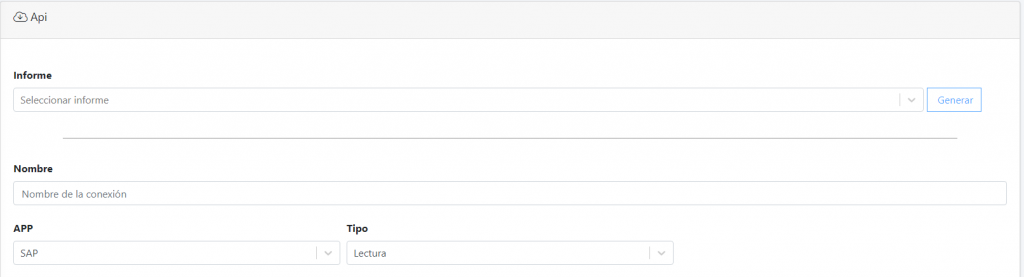
Bloque 1: General
- Componente Informes: Para la visualización de informes ligados a esta pantalla.
- Nombre: Nombre para la conexión
- APP: El tipo de API,ERP… del que se obtienen los datos. Opciones(se añadirán mas en el futuro):
- SAP(defecto)
- PRISMA
- Tipo: Los permisos que se otorgarán a la conexión. Opciones(se añadirán mas en el futuro):
- Lectura(defecto)
Bloque 2: Autenticación
Si la llamada que estamos configurando no necesita de autenticación esta parte es opcional y no es necesario cumplimentarla.
- Url Token: La url a la cual tenemos que conectarnos para obtener el token de autenticación.
- Tipo: El método http utilizado para la llamada. Opciones:
- GET
- POST
- Clave respuesta Token: El nombre la la clave del json donde viene el Token. Ej: { «claveRespToken» : «esteEsElToken» }
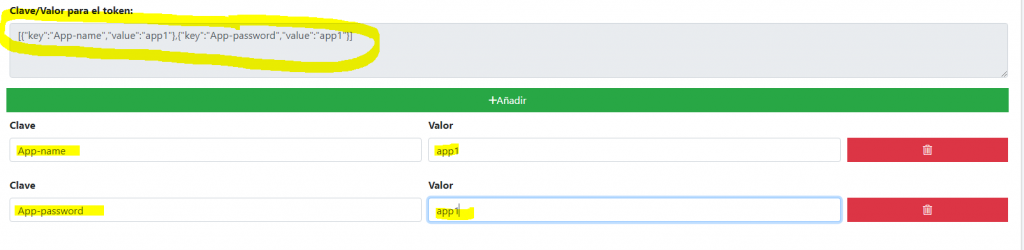
- Clave/Valor para el token: Este campo es de solo lectura. En el se muestra el json que se enviaría en la llamada, si se necesita. Para ir cumplimentando este json, tendremos que pulsar el botón Añadir que se encuentra debajo. Cada vez que lo pulsemos se añadirán 2 campos de tipo texto para cumplimentar y un botón de borrado por si queremos eliminar esta línea entera(los campos input y el botón de borrar). En estos campos de tipo texto iremos añadiendo en el de la izquierda la clave del json y en el de la derecha su valor. No dejar líneas con sus input en blanco, eliminarla.
Bloque 3: Datos
Bloque para la configuración de la llamada para la obtención de datos.
- Url datos: La url a la cual tenemos que conectarnos para obtener los datos.
- Tipo: El método http utilizado para la llamada. Opciones:
- GET
- POST
- Clave envío Token: El nombre la la clave del json donde se envía el Token. Solo es necesario cubrirlo si la conexión necesita autenticación. Ej: { «claveEnvToken» : «esteEsElToken» }
- Clave/Valor para la petición de datos: Información adicional para enviar en la llamada en caso de ser necesario. El funcionamiento es igual que el explicado anteriormente para Clave/Valor para el token.
Bloque 4: Tabla/Filtos
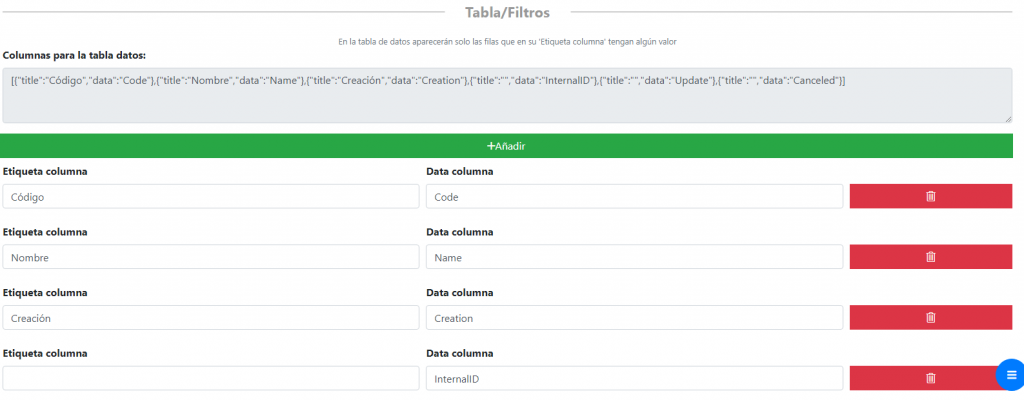
En este bloque tendremos que ir añadiendo las claves del json(que deberemos conocer previamente) que va a recibir esta llamada. El mecanismo del botón de añadir es el mismo que explicado anteriormente para Clave/Valor para el token. Deberemos añadir tantas filas como filtros queremos que nos aparezcan luego en la página connections. Deberemos rellenar el input de la derecha «Data columna» obligatoriamente. El input de la izquierda «Etiqueta columna» serán las columnas visibles en la tabla de visualización de datos de connections. Los input «Etiqueta columna» que dejemos en blanco no se mostrarán en la tabla.
Pantalla Connections: En esta pantalla nos aparecerán automáticamente las N conexiones que hayamos creado en la pantalla Api Endpoint. Cada conexión aparecerá dentro de su respectivo acordeón. Se encuentra ubicada en el menú Importar/Exportar->Conexiones Api.
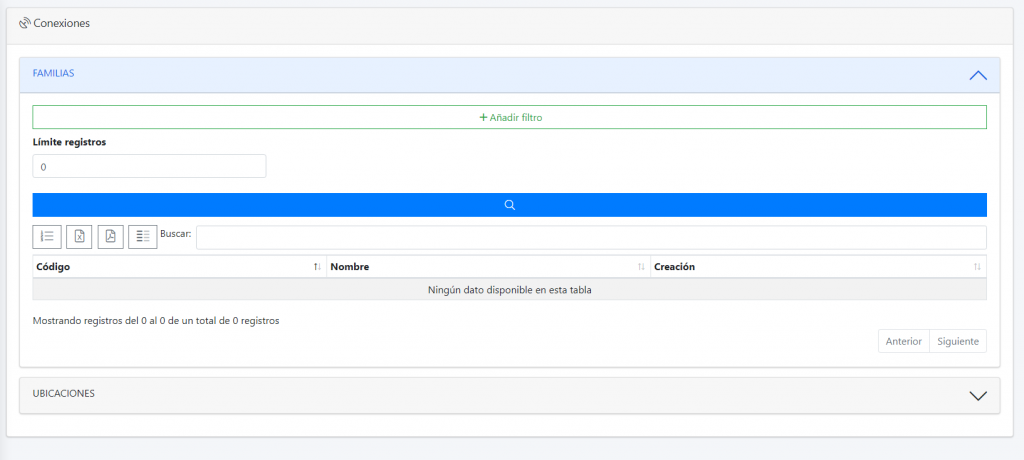
Dentro de cada acordeón nos encontramos con:
- Botón Añadir Filtro: Es opcional. Se utiliza para poder realizar búsqueda más acotadas según ciertos campos que podremos seleccionar desde el desplegable Filtro(siempre y cuando el Api al que estamos llamando lo soporte). Estos filtros son los configurados en la pantalla Api Endpoint dentro del Bloque Tabla/Filtros. En el campo de texto Valor pondremos el valor que queremos que contenga el filtro. El funcionamiento es igual que el explicado anteriormente para Clave/Valor para el token.
- Límite registros: En este campo de tipo numérico podemos indicar un número máximo de registros que queremos obtener en la llamada. Por defecto está a 0 con lo que traería todos.
- Botón buscar: Cuando hayamos configurado los Filtros y/o el Límite registros, en caso de ser necesario, al pulsar el botón Buscar se hará una primera llamada de autenticación(si está configurada así en la pantalla Api Endpoint y la conexión lo exige) y una segunda llamada para la obtención de datos que se mostrarán en la tabla ubicada debajo del botón buscar.