Buscador de documentación
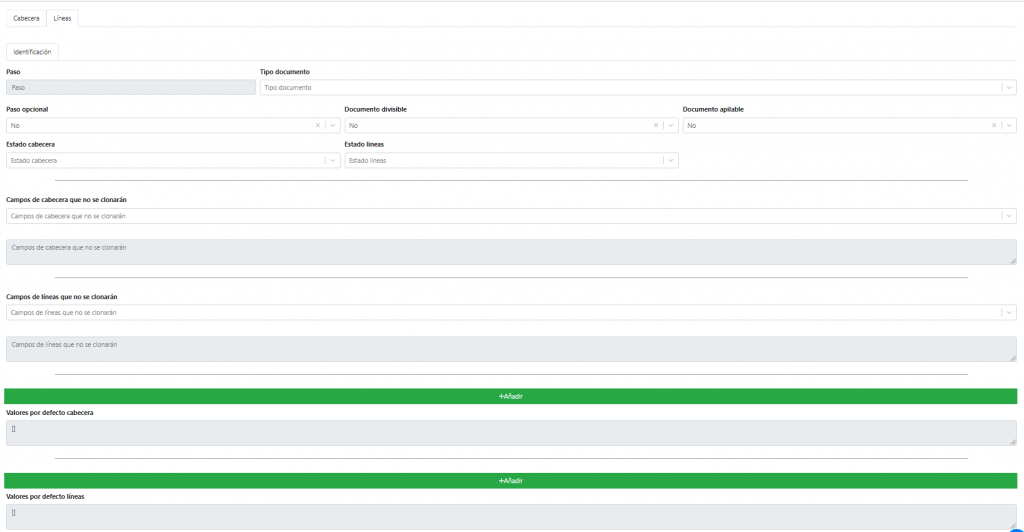
Se mejora la búsqueda de documentos. Ahora lo que se escriba en el campo descripción también busca en el tipo de documento
Planificador
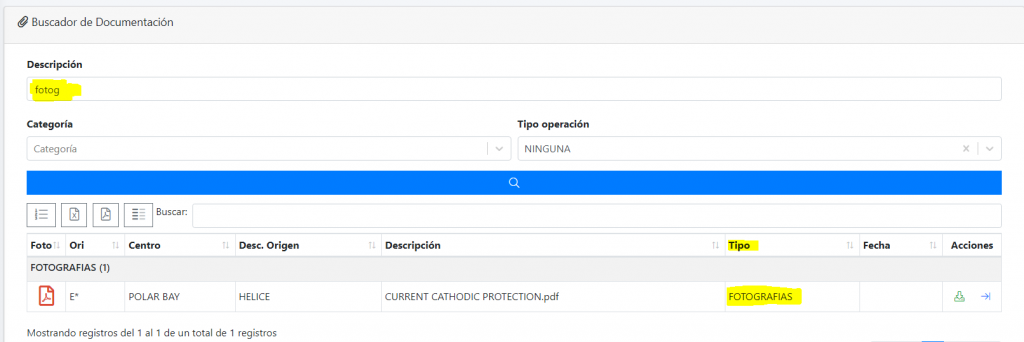
Se realizan modificaciones en la fecha fin cuando se crea un nuevo documento de Plantilla de Planificador o alguna de sus líneas. La fecha fin se deja en blanco y no se autocompleta ni se arrastra de ningún otro campo
Pantalla Ciclos Operaciones
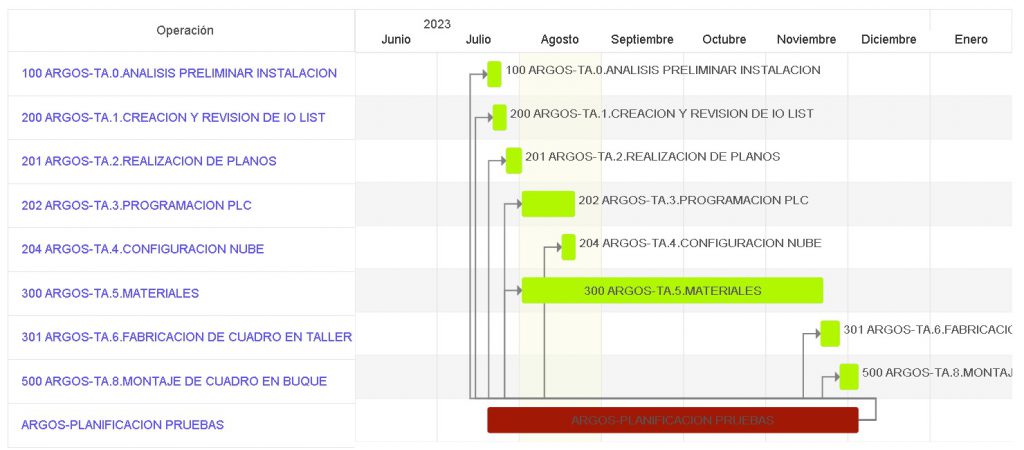
Se crea una nueva pantalla(Gestión Aplicación->Ciclos Operaciones) en la cual se podrán configurar ciclos de documentos y el comportamiento de los mismos.
Cabecera: Campos Código y Nombre, tanto en inglés como en castellano.
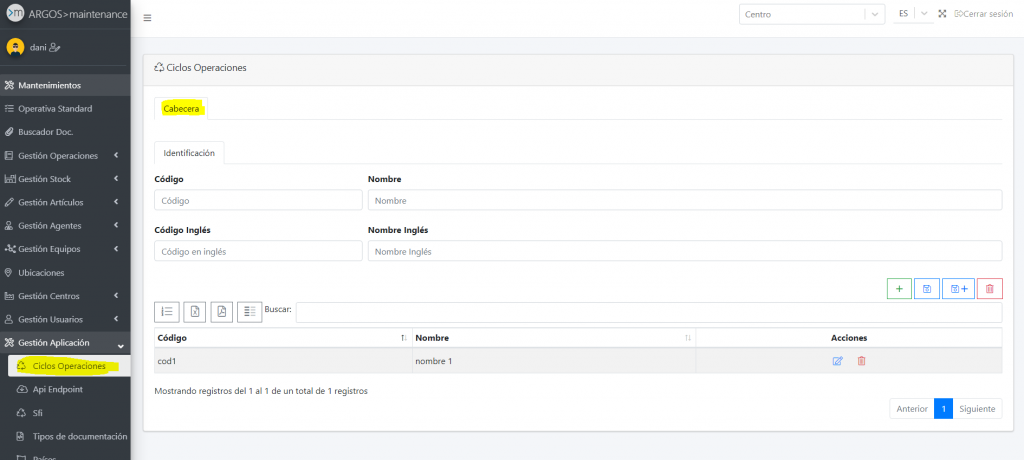
Lineas: Aquí iremos configurando cada unos de los pasos del ciclo de operaciones. Se compone de los siguientes campos:
- Paso: Indica la posición dentro del ciclo de operaciones. No hay que cubrirlo ya que es autoincremental y lo hace automáticamente.
- Tipo documento: El tipo de documento de este paso.
- Paso opcional: Si es obligatorio ejecutar este paso para pasar al siguiente.
- Documento divisible: Si este paso se puede dividir en mas pasos.
- Documento apilable
- Estado cabecera: Estado por defecto que se le pondrá a la cabecera en este paso.
- Estado líneas: Estado por defecto que se le pondrán a las líneas en este paso.
- Campos cabecera que no se clonarán: Seleccionar en el desplegable los campos de este paso que no queremos que se clonen al siguiente. El textarea que sale en modo solo lectura no es necesario tocarlo, está por cuestiones técnicas y para revisar que se añade lo seleccionado en el select anterior.
- Campos de líneas que no se clonarán: Seleccionar en el desplegable los campos de las líneas de este paso que no se clonarán. El textarea que sale en modo solo lectura no es necesario tocarlo, está por cuestiones técnicas y para revisar que se añade lo seleccionado en el select anterior.
- Valores por defecto cabecera: Al pulsar el botón añadir se irán añadiendo 2 campos por cada vez que pulsemos el botón. En el primero seleccionaremos el campo para el que queremos establecer el valor por defecto y el el segundo pondremos el varlo. El textarea que sale en modo solo lectura no es necesario tocarlo, está por cuestiones técnicas y para revisar que se añade lo seleccionado en los campos anteriores.
- Valores por defecto líneas: Al pulsar el botón añadir se irán añadiendo 2 campos por cada vez que pulsemos el botón. En el primero seleccionaremos el campo para el que queremos establecer el valor por defecto y el el segundo pondremos el varlo. El textarea que sale en modo solo lectura no es necesario tocarlo, está por cuestiones técnicas y para revisar que se añade lo seleccionado en los campos anteriores.