Maintenance: Actualización 06/09/2023

Ejecutor Ciclos de Operaciones

Dentro del menú Gestión Operaciones->Ej. Ciclos Ope. tenemos una nueva pantalla desde la cual podremos crear/editar Ciclos de Operaciones, previamente configurados en su correspondiente página(Gestión Aplicación->Ciclos de Operaciones).

Al entrar en la pantalla nos encontramos con un desplegable para seleccionar el ciclo que nos interesa.

Una vez seleccionado el ciclo, nos aparecerá lo siguiente:
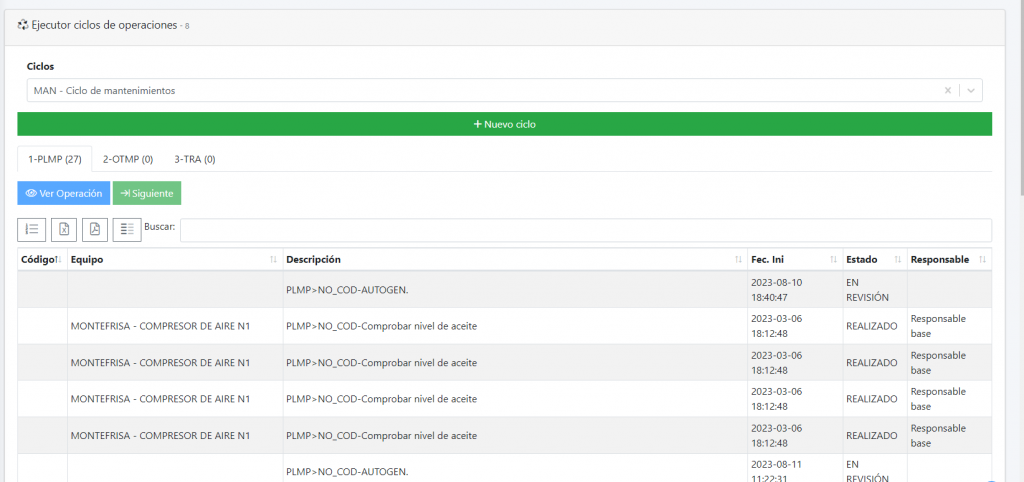
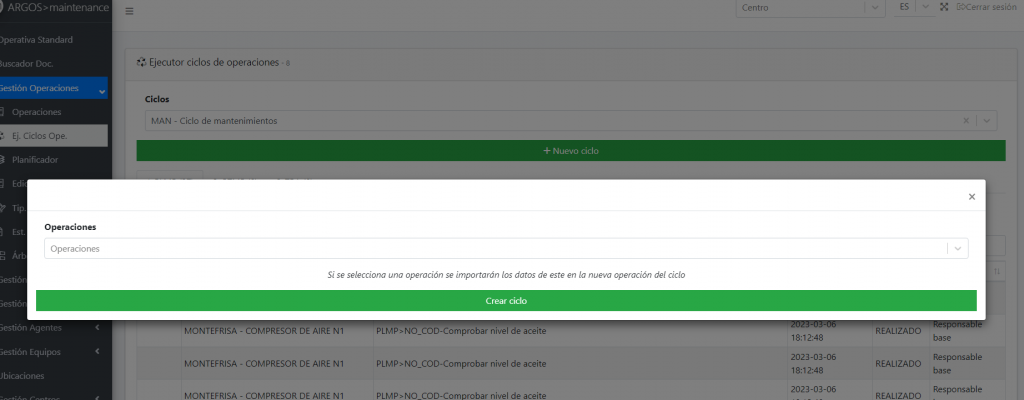
Botón Nuevo Ciclo: Al hacer pulsar este botón podremos crear un nuevo ciclo. Para crearlo podremos seleccionar una operación existente o si dejamos en blanco el desplegable nos creará el ciclo a partir de un documento en blanco. Al nuevo ciclo creado se le aplicará la configuración(valores por defecto, campos a clonar, etc) tal y como la metimos en la página de configuración de ciclos de operaciones para cada uno de los pasos.(Gestión Aplicación->Ciclos de Operaciones)
Tabs y tablas de la parte inferior: Cuando en el primer paso seleccionamos una ciclo de operaciones, se crearán automáticamente tantas «tabs» como pasos tengamos configurados en el ciclo. En el título de las «tabs» indicamos el paso del ciclo, así como el tipo de operación que se creará para ese paso. En estas «tabs» también podemos ir seleccionando operaciones de ciclos que ya están iniciados. Al ir seleccionando, automáticamente se irán rellenando las tablas de las siguientes «tabs» con los documentos de cada paso para ese ciclo. Dentro de cada una de las tabas tenemos un bóton «Ver Operación» que nos abrirá la operación seleccionada en otra pestaña.

Botón Siguiente: Al seleccionar una operación en las tablas, podremos crear el siguiente paso del ciclo pulsando el botón Siguiente. Dependiendo de como esté configurado el paso que vamos a crear el funcionamiento sería:

  • NO Divisible, No Apilable: Si ya existe una operación el siguiente paso nos saltará una advertencia y no la podremos crear. Si no existe se creará automáticamente el siguiente paso y se nos habilitará la siguiente «tab». La nueva operación contendrá todas las lineas aplicando la configuración(valores por defecto, campos a clonar, etc) para el paso creada en Gestión Aplicación->Ciclos de Operaciones.
  • NO Divisible, SI Apilable: Funciona igual que el paso anterior con la diferencia de que si ya existe una operación en el paso siguiente nos permitirá crear tantos pasos como necesitemos sin validar que ya existe el siguiente.
  • SI Divisible, No Apilable: En este tipo de pasos al pulsar Siguiente nos aparecerá una ventana modal en la cual podremos encontrar en su título información sobre el paso en el que estamos. A continuación información sobre el paso que vamos a crear. La primera tabla contendrá las operaciones existentes en el siguiente paso. Si en esta tabla seleccionamos alguna operación las líneas que seleccionemos en la tabla inferior, se añadirán a esta operación, de lo contrario, se creará un documento nuevo con esas líneas. Mas abajo podemos encontrar un texto informativo que nos indica si estamos creando una operación nueva o estamos editando. La última tabla contiene las líneas de la operación actual que queremos enviar al siguiente paso. Podremos editar el campo cantidad y seleccionar las líneas que nos interesan enviar al siguiente paso. Las líneas que aparecen aquí están filtradas, no aparecerán líneas que ya estén en operaciones del siguiente paso. Al ir enviando líneas al siguiente paso, irán desapareciendo automáticamente de esta tabla. Cuando tengamos seleccionadas las líneas pulsaremos en Siguiente en la parte inferior y se ejecutarán las acciones correspondientes (valores por defecto, campos a clonar, etc).
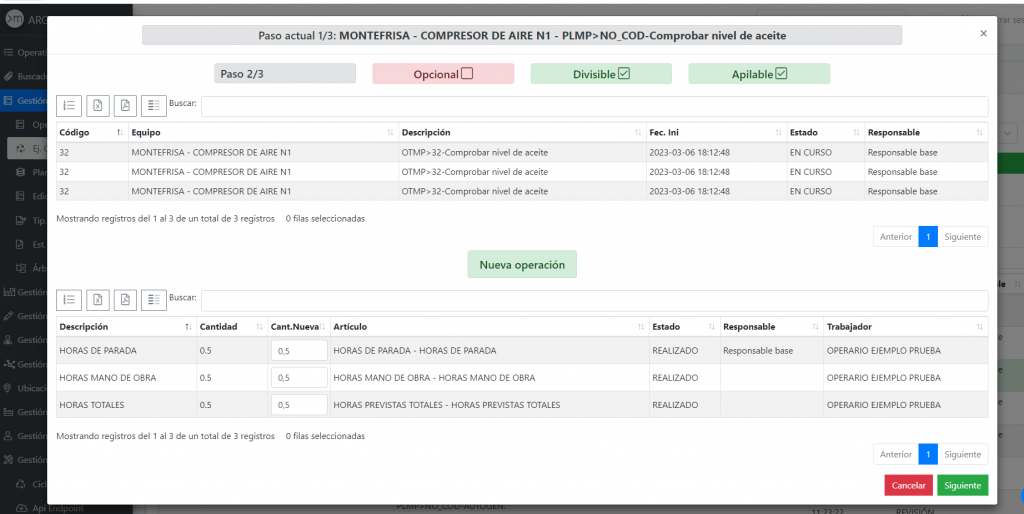
  • SI Divisible, SI Apilable: El funcionamiento es como el paso anterior con la diferencia de que en la tabla de las líneas no se filtrarán las líneas que ya estén el operaciones del siguiente paso ni irán desapareciendo de la tabla si nosotros las seleccionamos y las enviamos al paso siguiente, permitiendo así tener la misma varias veces en la misma operación o en operaciones distintas.
Monitoring: Actualización 21/09/2023

Cambios finales a los informes Propulsión, Consumo, Generación para los barcos eléctricos.
Se ha adaptado el informe de propulsión para los motores eléctricos.
Se ha adaptado el informe de consumo para los motores eléctricos.
Se ha adaptado el informe de generación para los motores eléctricos con los siguientes puntos:

  • Variables para las gráficas y tablas para las pestañas de auxiliares, cola y motores puerto.
  • Uso de los equipos PMS>AG# Y PMS>EMG#
  • Gráficas personalizadas cuando sean eléctricos en las diferentes pestañas
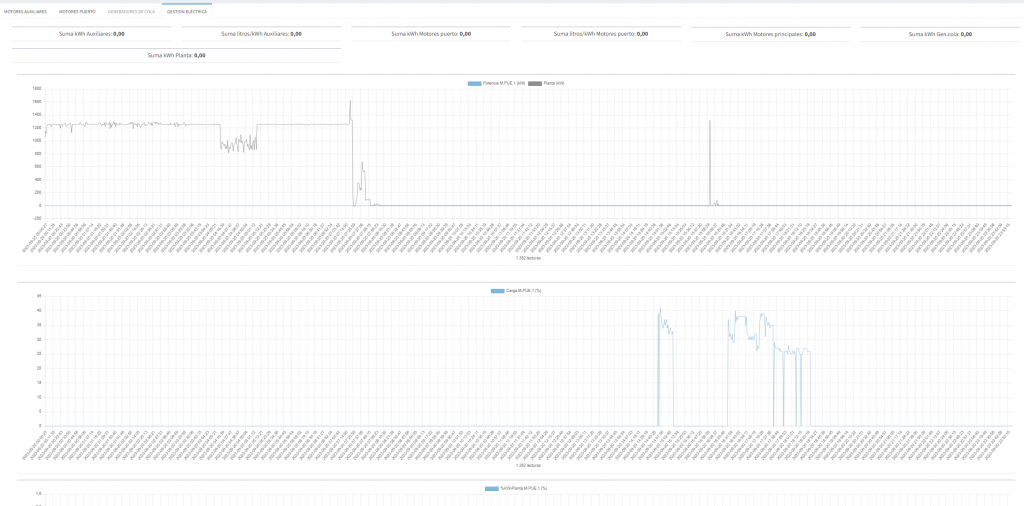
  • En la pestaña gestión eléctrica se han añadido gráficas para el % de carga de los equipos y los KW y sus respectivas cajas arriba.

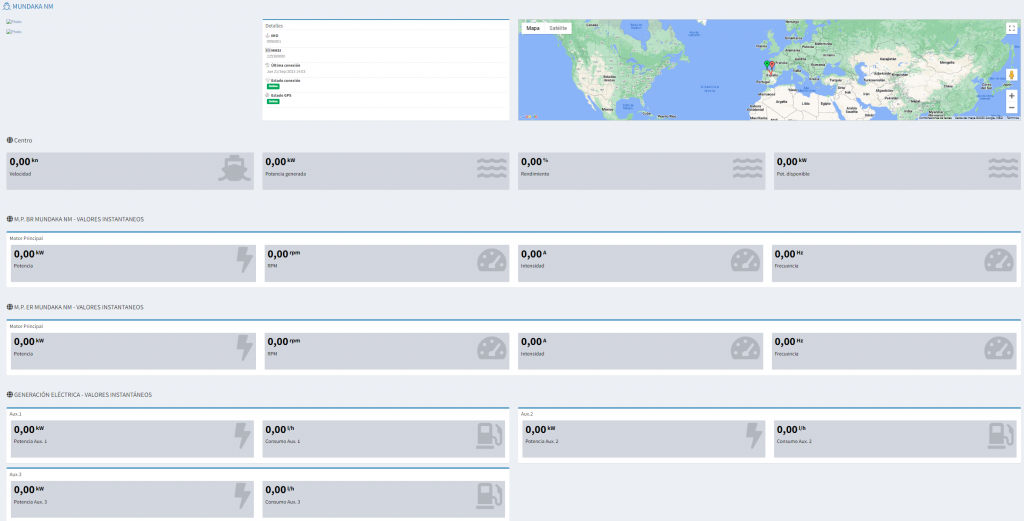
Nuevas cajas en la pantalla de centro para mostrar variables de barcos eléctricos.

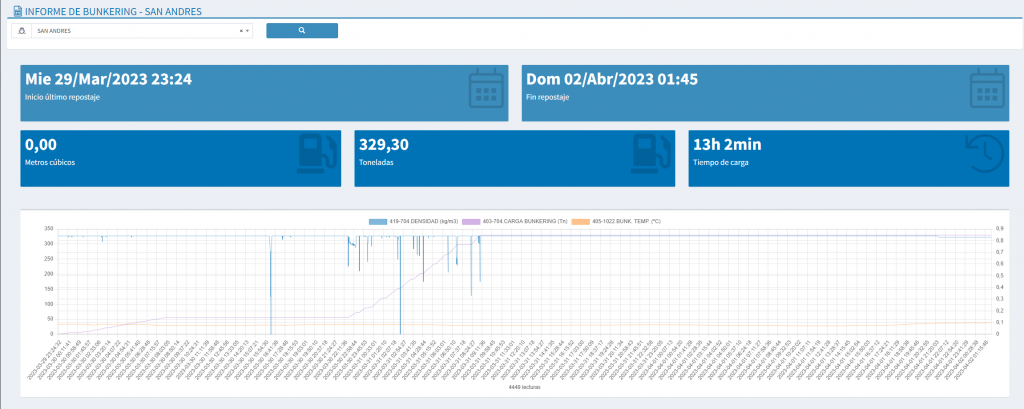
Se han corregido errores en el informe de bunkering y a demás se ha añadido un sistema aun sin probar que detecta bunkering en curso. El sistema los presenta como si fuese un evento, pero sin meterlo en ninguna tabla. Los datos se meten en una cookie de sesion los cuales se recuperan para construir la gráfica mediante JS.

Ajustes en varias funciones como getSQLval, lstBunkering y demás para soluciones de errores varios.

Gestión Equipos-Variables en pantalla del centro

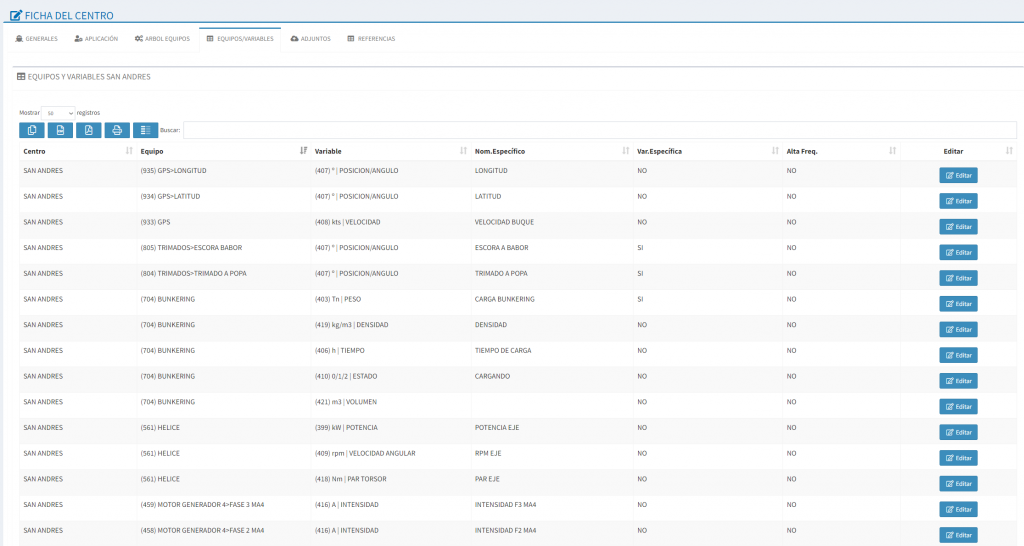
Se ha añadido una nueva pestaña llamada Equipos/Variables en la cual hay una tabla que muestra la información del centro en cuanto a equipos y variables relacionadas se refiere. Los equipos son nombrados teniendo en cuenta todos sus equipos padres. Los campos de la tabla son los siguientes:

  • Centro: Nombre del centro que estamos consultando
  • Equipo: (idequipo)Nombre del equipos + equipos padre en este formato padre>hijo>subhijo
  • Variable: (idvariable) unidad | nombre variable
  • Nombre específico: Este nombre se puede editar en el boton de la ultima columna
  • Variable específica: Indica si esta variable es específica, se puede editar en el boton de la ultima columna
  • Alta frecuencia: Determina si esta variable la queremos recoger en el recolector a alta frecuencia en caso de alarma, se puede editar en el boton de la ultima columna
  • Botón editar

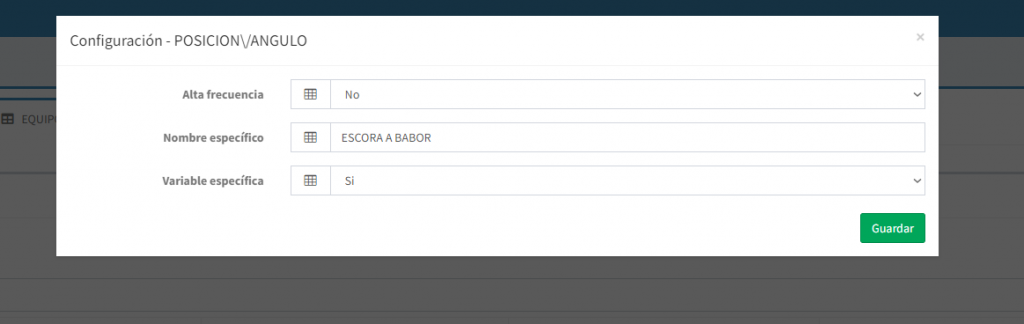
El botón editar nos permite cambiar el nombre específico de la variable-equipo que hemos seleccionado, si se trata de variable específica y si queremos recolectarla a alta frequencia

Al guardar, la tabla se recargará automáticamente sin necesidad de recargar la página para una mayor fluidez de trabajo

Menú personalizable

Se ha añadido la posibilidad de ocultar partes del menú para distintos usuarios y centros. Por defecto se mostrarán todas las pantallas en el menú.

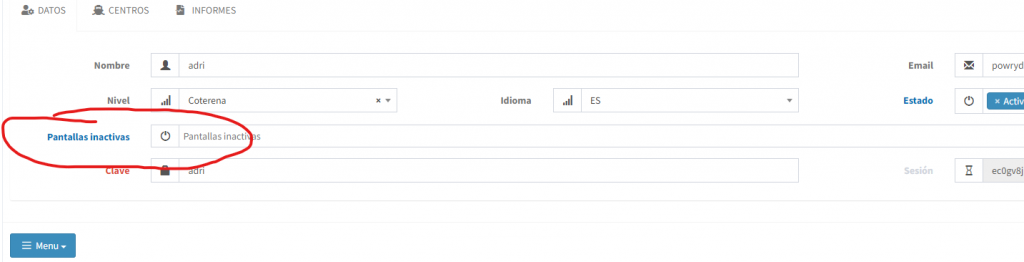
En la pantalla panUsu se ha añadido un combobox multiple para seleccionar las pantallas inactivas para ese usuario

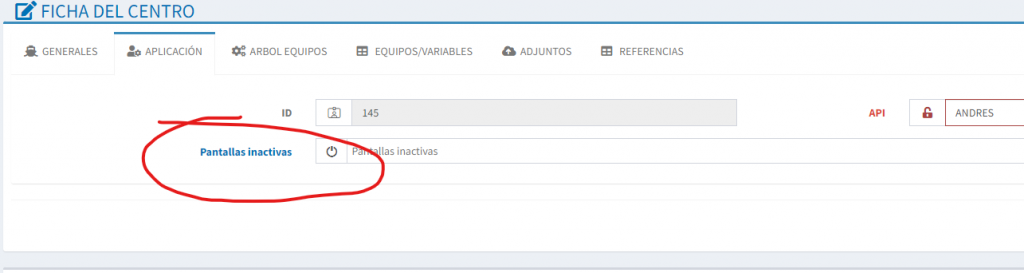
En la pantalla panCen ha añadido en la pestaña aplicación, un combobox multiple para seleccionar las pantallas inactivas para ese centro

La desaparición de estas opciones de menú será una suma de las que tenga el usuario + centro consultado

Gráfica actualizable a tiempo real en informe Bunkering

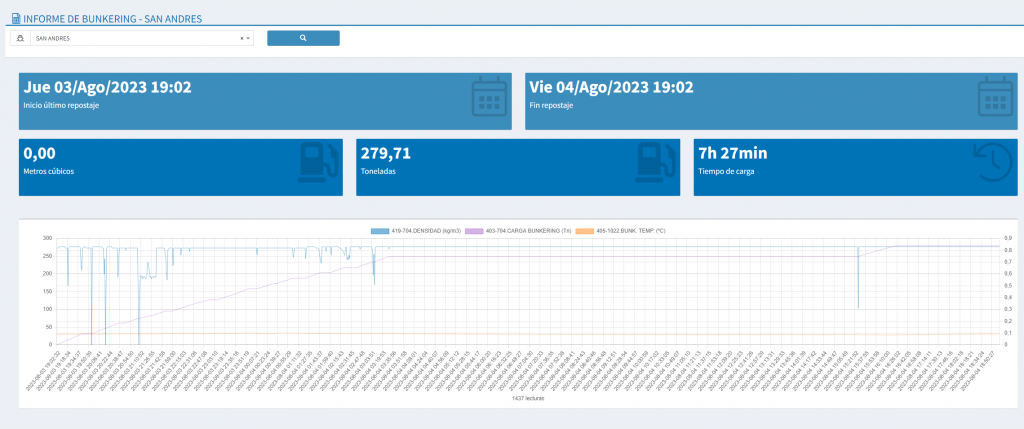
Actualización del informe de bunkering al cual se le ha añadido una gráfica que presenta las siguientes variables:

Densidad -> IDVAR 419 + TIPO EQUIPO BUNKERING
Temperatura -> IDVAR 405 + TIPO EQUIPO CAUDALIMETRO MODBUS
Volumen (m3) -> IDVAR 421 + TIPO EQUIPO BUNKERING
Masa (T)-> IDVAR 403 + TIPO EQUIPO BUNKERING

La gráfica se dispone debajo de los bloques principales. Tanto los bloques como la gráfica hablan del mismo evento de bunkering.

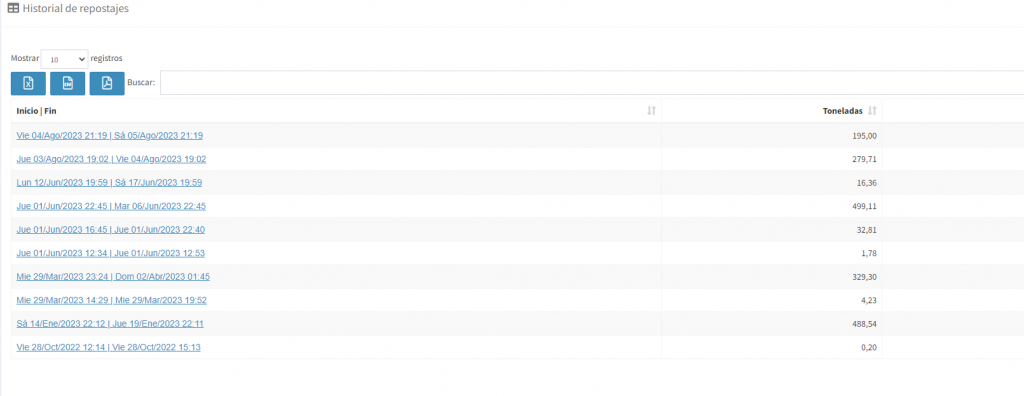
Abajo tenemos la tabla que teníamos anteriormente pero con la diferencia de que al hacer click en el rango de fechas, la pantalla se actualizará sin recarga, modificando las cajas y la gráfica en función al evento que hemos clickado mediante su rango de fechas. Una vez cargan los datos la pantalla vuelve arriba de forma automática.

Maintenance: Actualización 03/08/2023

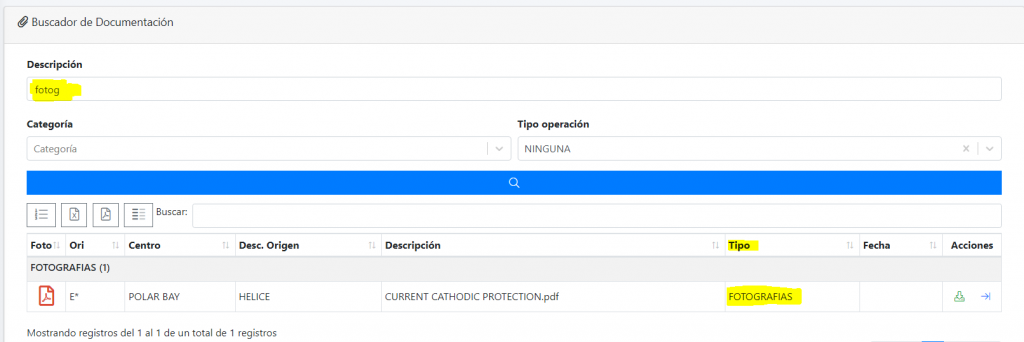
Buscador de documentación

Se mejora la búsqueda de documentos. Ahora lo que se escriba en el campo descripción también busca en el tipo de documento

Planificador

Se realizan modificaciones en la fecha fin cuando se crea un nuevo documento de Plantilla de Planificador o alguna de sus líneas. La fecha fin se deja en blanco y no se autocompleta ni se arrastra de ningún otro campo

Pantalla Ciclos Operaciones

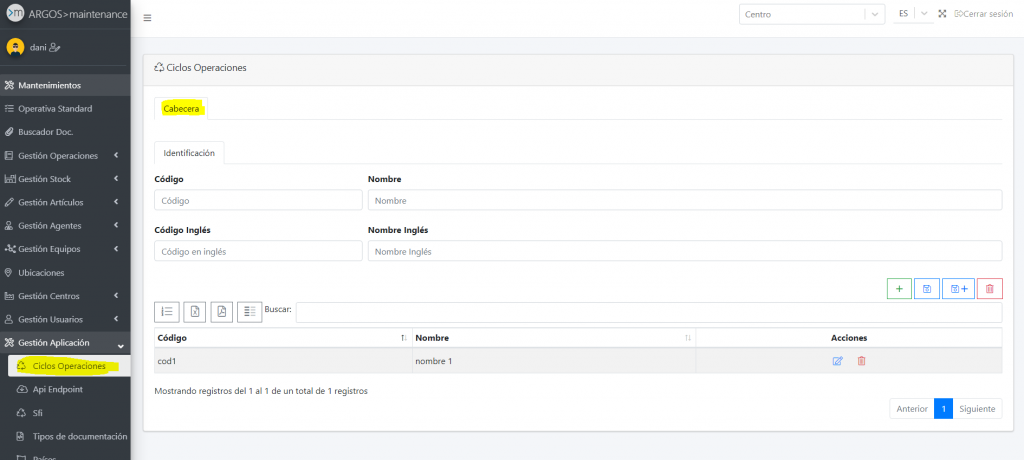
Se crea una nueva pantalla(Gestión Aplicación->Ciclos Operaciones) en la cual se podrán configurar ciclos de documentos y el comportamiento de los mismos.

Cabecera: Campos Código y Nombre, tanto en inglés como en castellano.

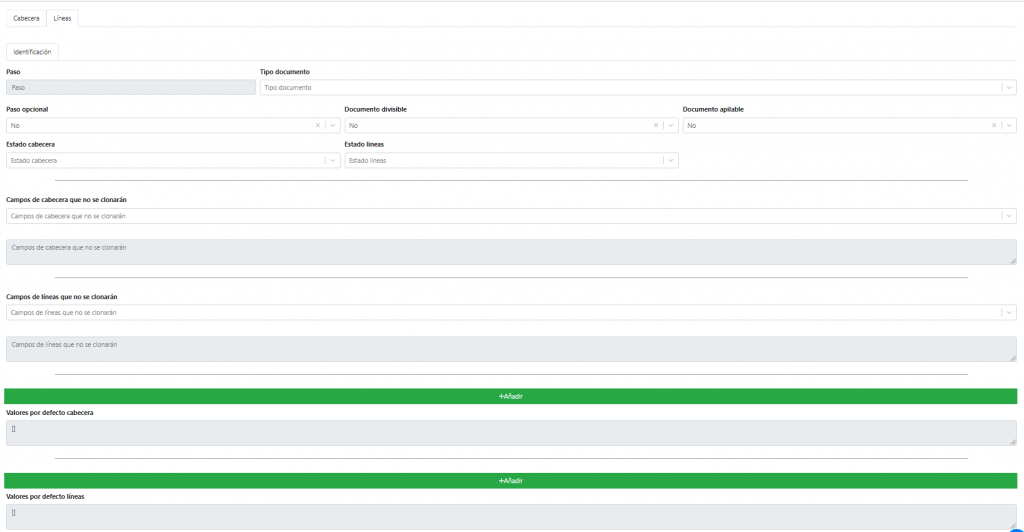
Lineas: Aquí iremos configurando cada unos de los pasos del ciclo de operaciones. Se compone de los siguientes campos:

  • Paso: Indica la posición dentro del ciclo de operaciones. No hay que cubrirlo ya que es autoincremental y lo hace automáticamente.
  • Tipo documento: El tipo de documento de este paso.
  • Paso opcional: Si es obligatorio ejecutar este paso para pasar al siguiente.
  • Documento divisible: Si este paso se puede dividir en mas pasos.
  • Documento apilable
  • Estado cabecera: Estado por defecto que se le pondrá a la cabecera en este paso.
  • Estado líneas: Estado por defecto que se le pondrán a las líneas en este paso.
  • Campos cabecera que no se clonarán: Seleccionar en el desplegable los campos de este paso que no queremos que se clonen al siguiente. El textarea que sale en modo solo lectura no es necesario tocarlo, está por cuestiones técnicas y para revisar que se añade lo seleccionado en el select anterior.
  • Campos de líneas que no se clonarán: Seleccionar en el desplegable los campos de las líneas de este paso que no se clonarán. El textarea que sale en modo solo lectura no es necesario tocarlo, está por cuestiones técnicas y para revisar que se añade lo seleccionado en el select anterior.
  • Valores por defecto cabecera: Al pulsar el botón añadir se irán añadiendo 2 campos por cada vez que pulsemos el botón. En el primero seleccionaremos el campo para el que queremos establecer el valor por defecto y el el segundo pondremos el varlo. El textarea que sale en modo solo lectura no es necesario tocarlo, está por cuestiones técnicas y para revisar que se añade lo seleccionado en los campos anteriores.
  • Valores por defecto líneas: Al pulsar el botón añadir se irán añadiendo 2 campos por cada vez que pulsemos el botón. En el primero seleccionaremos el campo para el que queremos establecer el valor por defecto y el el segundo pondremos el varlo. El textarea que sale en modo solo lectura no es necesario tocarlo, está por cuestiones técnicas y para revisar que se añade lo seleccionado en los campos anteriores.
Publicada el
Categorizado como ARGOS

Cambios informe propulsion – motores principales

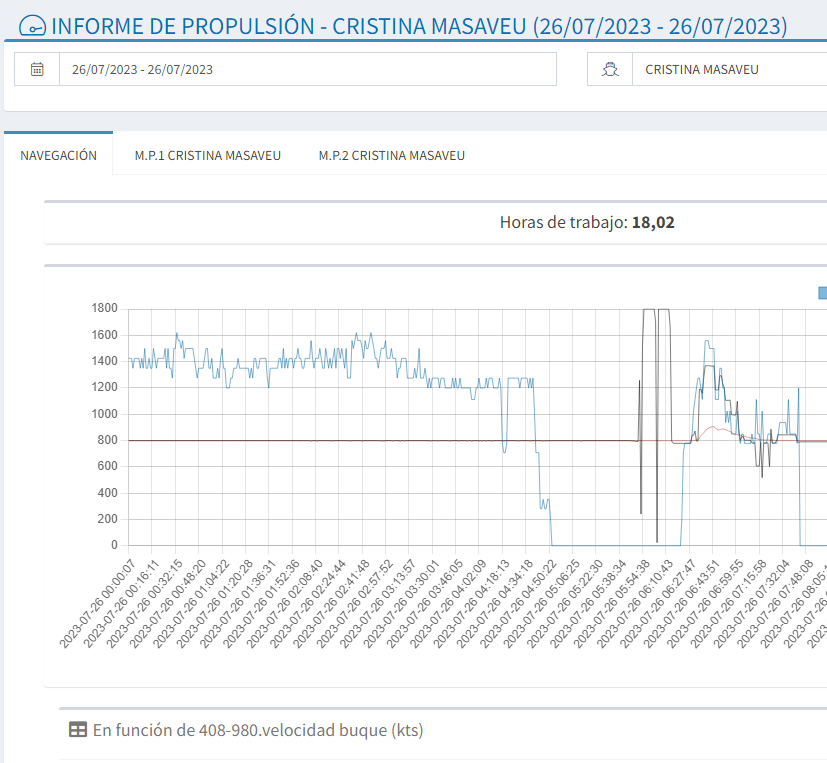
Se han añadido pestañas con la información que generalmente llevaban los motores secundarios para todos los motores principales que tenga ese barco.

En la siguiente foto mostramos tantas pestañas como motores principales tengamos. Ahora también mostramos el nombre de cada motor.

El contenido de la pestaña navegación contiene los datos de todos los motores y datos que afectan a la navegación. Mientras que en las siguientes pestañas hay un estudio de cada motor por separado.

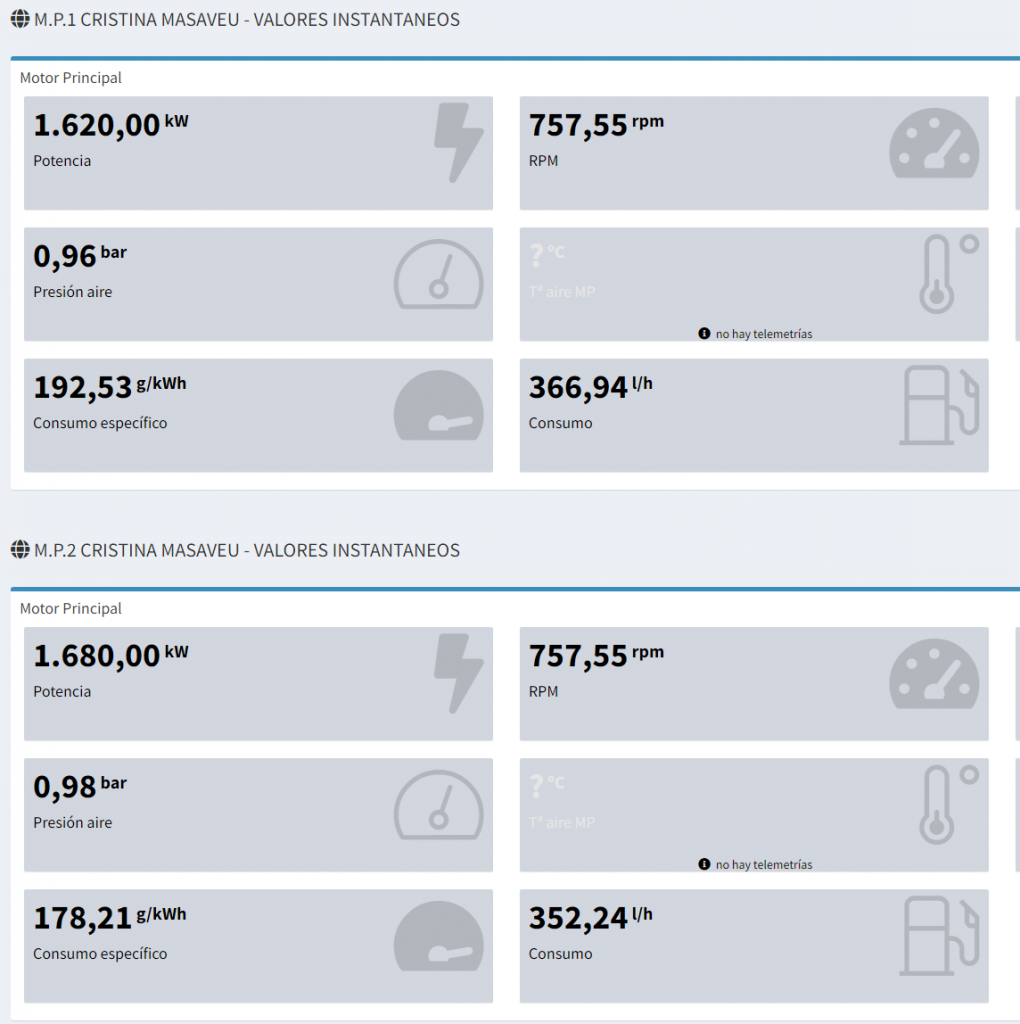
También se ha cambiado el nombre de los motores principales en la pantalla del centro para que sea mas preciso saber de que equipo estamos hablando

Maintenance: Actualización 18/07/2023

Se modifica el filtro para la tabla «Trabajos pendientes de asignar» de la agenda, tanto para Administradores como Encargados. En la siguiente imagen se ve el que había(comentado) y por el que se sustituye.

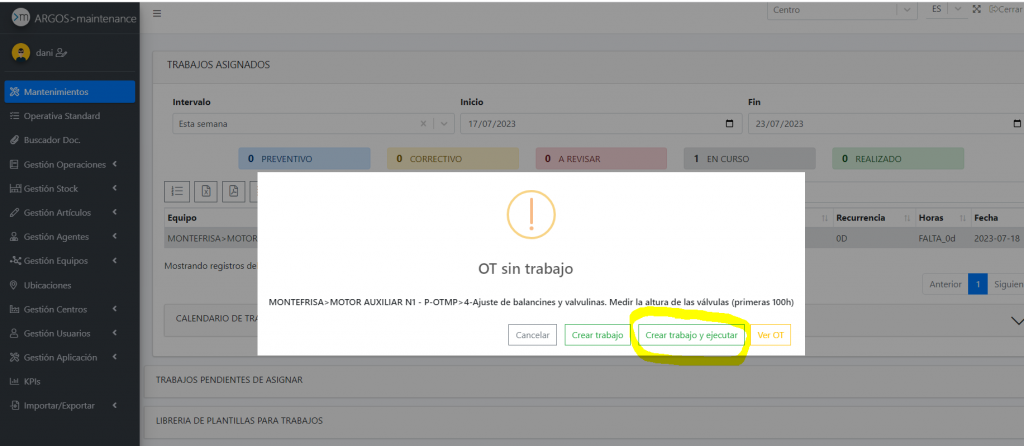
En la agenda de Administradores y nivel Coterena, se añade la funcionalidad de «Crear trabajo y ejecutar» al hacer click en las plantillas de mantenimiento.

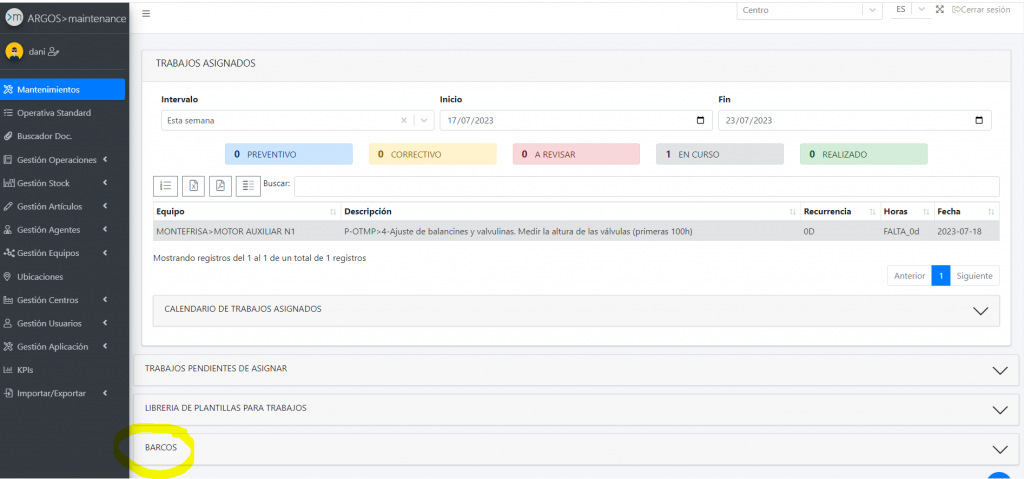
Se mueve al final de la pantalla la tabla Barcos.

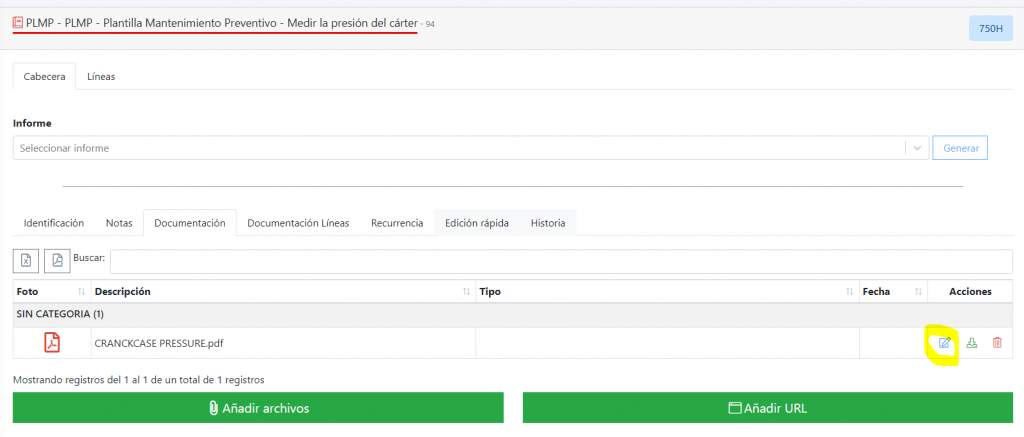
Se modifica el icono de «Editar» para los adjuntos en el componente de adjuntos. Se pone el mismo que se está utilizando en las tablas para seleccionar los registros en las pantallas.

Se añade a las funciones de mysql la función app_nomobj para mostrar el nombre de los equipos en diferentes lugares de la aplicación.

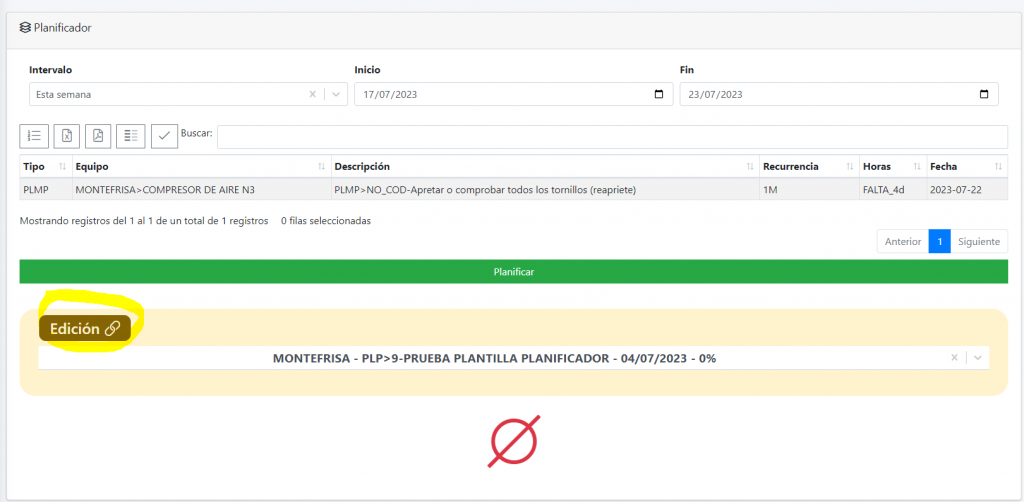
En el Planificador, se resalta el enlace al documento de planificación que se está editando.

Se renombran las opciones de configuración login.logo, login.barckground y dash.sidebar.logo. Por cada una de estas ahora hay 3 con los prefijos al.(Aplicación Alarmas), rt(Aplicación RealTime) y ma.(Maintenance) para poder personalizar diferentes opciones para cada uno de los proyectos.

Se crean 3 nuevas opciones de configuración relacionadas con la moneda de la aplicación.

Actualización barcos eléctricos y otros

Pantalla del centro:
Se han añadido bloques para definir barcos eléctricos en esta pantalla, la guía de como configurarlos esta aquí: https://devlog.doc.argos-coterena.com/2023/07/04/configuracion-pantalla-centro/

Informe de propulsión:
Se ha actualizado el informe para que cambie teniendo en cuenta los barcos eléctricos. Se han modificado partes del informe para dichos barcos.

Informe de consumo:
Se ha actualizado el informe para que cambie teniendo en cuenta los barcos eléctricos. Se han eliminado los motores principales y adaptado la pantalla. Se han quitado las gráficas en la caldera.

Informe de generación:
Se ha actualizado el informe para que cambie teniendo en cuenta los barcos eléctricos. Se han añadido los motores principales al cálculo de energía de planta.

Mejora en las tablas de medias:
Se han arreglado y mejorado las tablas para las columnas de % que contienen el valor 100 o 100+

Cambios al recolector:
Se han añadido dos medidas mas de seguridad al leer datos de modbus para asegurarse de que los datos son correctos.
Se tiene en cuenta y no se continua con la inserción en BBDD si la lectura de bloques ha sido interrumpida por la mitad.
Se tiene en cuenta y no se continua con la inserción en BBDD si el bloque de datos obtenido por modbus difiere en tamaño con el bloque definido en el fichero cfg.ini

Otros cambios:
Se han arreglado fallos en la función encargada de generar los datos de las tablas de medias.
Se han arreglado fallos en la funcion controller encargada de componer la cadena de texto que da formato a las tablas de medias.
Se han arreglado errores en la pantalla de informe bunkering.
Se ha eliminado la opción de ordenar en las tablas de medias.
El estado de GPS será siempre Offline si el barco se encuentra Offline.

Maintenance: Pantallas Api Endpoint y Connections

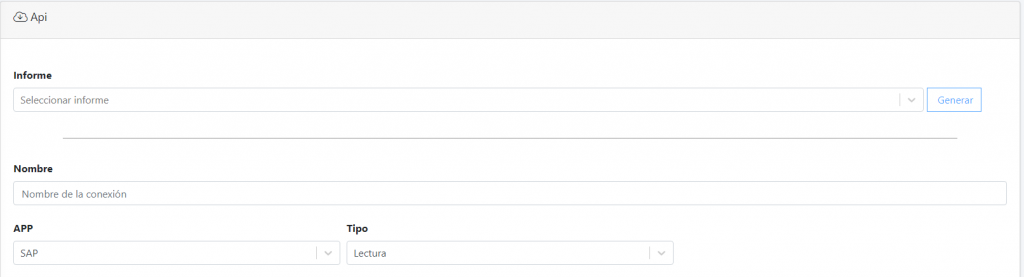
Pantalla Api Endpoint: En esta pantalla podemos configurar llamadas a diferentes Apis para la obtención de datos. Se encuentra ubicada dentro del menú Gestión Aplicación->Api EndPoint.

Bloque 1: General

  1. Componente Informes: Para la visualización de informes ligados a esta pantalla.
  2. Nombre: Nombre para la conexión
  3. APP: El tipo de API,ERP… del que se obtienen los datos. Opciones(se añadirán mas en el futuro):
    • SAP(defecto)
    • PRISMA
  4. Tipo: Los permisos que se otorgarán a la conexión. Opciones(se añadirán mas en el futuro):
    • Lectura(defecto)

Bloque 2: Autenticación

Si la llamada que estamos configurando no necesita de autenticación esta parte es opcional y no es necesario cumplimentarla.

  1. Url Token: La url a la cual tenemos que conectarnos para obtener el token de autenticación.
  2. Tipo: El método http utilizado para la llamada. Opciones:
    • GET
    • POST
  3. Clave respuesta Token: El nombre la la clave del json donde viene el Token. Ej: { «claveRespToken» : «esteEsElToken» }
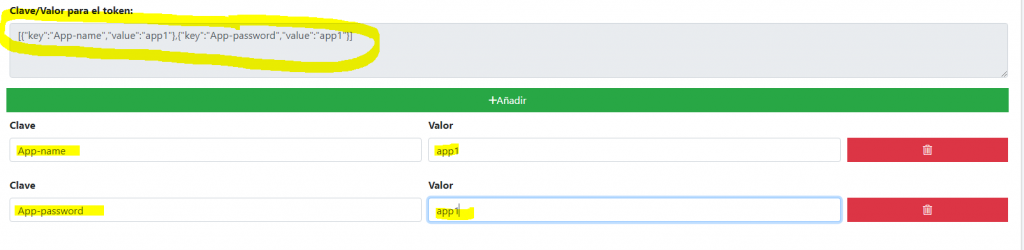
  4. Clave/Valor para el token: Este campo es de solo lectura. En el se muestra el json que se enviaría en la llamada, si se necesita. Para ir cumplimentando este json, tendremos que pulsar el botón Añadir que se encuentra debajo. Cada vez que lo pulsemos se añadirán 2 campos de tipo texto para cumplimentar y un botón de borrado por si queremos eliminar esta línea entera(los campos input y el botón de borrar). En estos campos de tipo texto iremos añadiendo en el de la izquierda la clave del json y en el de la derecha su valor. No dejar líneas con sus input en blanco, eliminarla.

Bloque 3: Datos

Bloque para la configuración de la llamada para la obtención de datos.

  1. Url datos: La url a la cual tenemos que conectarnos para obtener los datos.
  2. Tipo: El método http utilizado para la llamada. Opciones:
    • GET
    • POST
  3. Clave envío Token: El nombre la la clave del json donde se envía el Token. Solo es necesario cubrirlo si la conexión necesita autenticación. Ej: { «claveEnvToken» : «esteEsElToken» }
  4. Clave/Valor para la petición de datos: Información adicional para enviar en la llamada en caso de ser necesario. El funcionamiento es igual que el explicado anteriormente para Clave/Valor para el token.

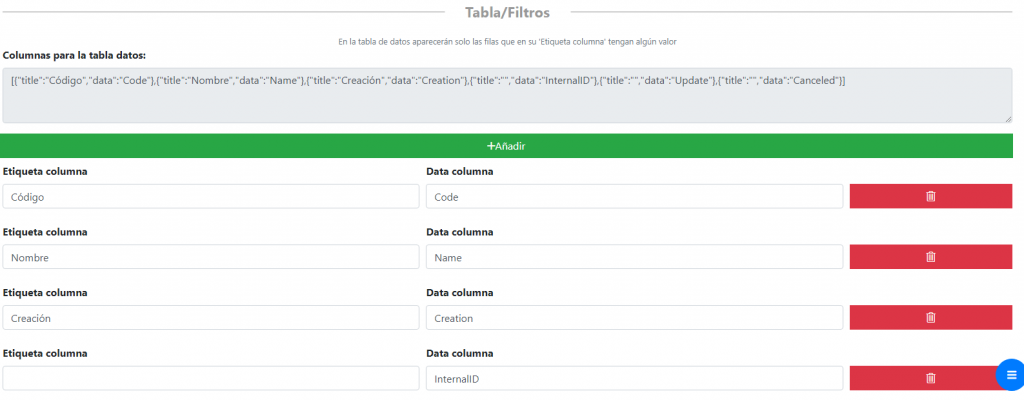
Bloque 4: Tabla/Filtos

En este bloque tendremos que ir añadiendo las claves del json(que deberemos conocer previamente) que va a recibir esta llamada. El mecanismo del botón de añadir es el mismo que explicado anteriormente para Clave/Valor para el token. Deberemos añadir tantas filas como filtros queremos que nos aparezcan luego en la página connections. Deberemos rellenar el input de la derecha «Data columna» obligatoriamente. El input de la izquierda «Etiqueta columna» serán las columnas visibles en la tabla de visualización de datos de connections. Los input «Etiqueta columna» que dejemos en blanco no se mostrarán en la tabla.

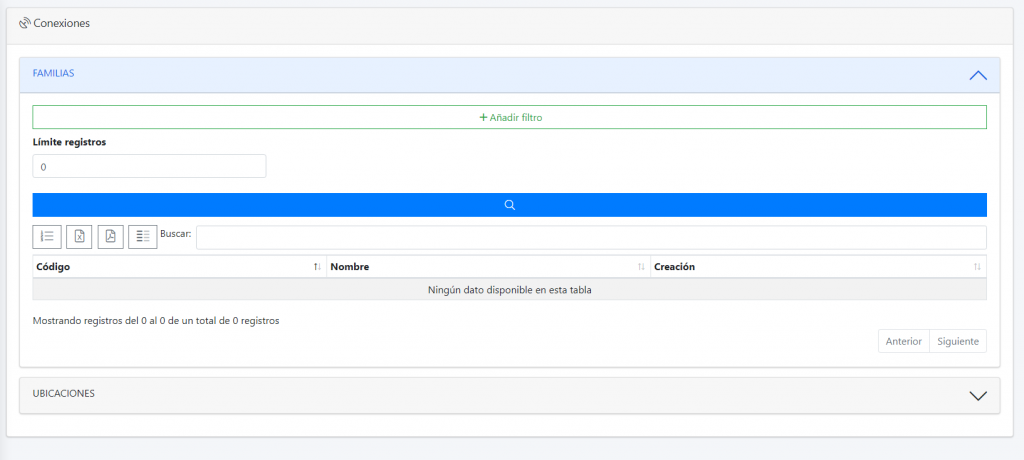
    Pantalla Connections: En esta pantalla nos aparecerán automáticamente las N conexiones que hayamos creado en la pantalla Api Endpoint. Cada conexión aparecerá dentro de su respectivo acordeón. Se encuentra ubicada en el menú Importar/Exportar->Conexiones Api.

    Dentro de cada acordeón nos encontramos con:

    • Botón Añadir Filtro: Es opcional. Se utiliza para poder realizar búsqueda más acotadas según ciertos campos que podremos seleccionar desde el desplegable Filtro(siempre y cuando el Api al que estamos llamando lo soporte). Estos filtros son los configurados en la pantalla Api Endpoint dentro del Bloque Tabla/Filtros. En el campo de texto Valor pondremos el valor que queremos que contenga el filtro. El funcionamiento es igual que el explicado anteriormente para Clave/Valor para el token.
    • Límite registros: En este campo de tipo numérico podemos indicar un número máximo de registros que queremos obtener en la llamada. Por defecto está a 0 con lo que traería todos.
    • Botón buscar: Cuando hayamos configurado los Filtros y/o el Límite registros, en caso de ser necesario, al pulsar el botón Buscar se hará una primera llamada de autenticación(si está configurada así en la pantalla Api Endpoint y la conexión lo exige) y una segunda llamada para la obtención de datos que se mostrarán en la tabla ubicada debajo del botón buscar.