Maintenance: LogBook

Para acceder a esta pantalla tenemos las urls:

  • /logbook: Url sin parámetros de entrada.
  • /logbook/idagente/idcentro/iduni: El único obligatorio es el idagente, si no queremos pasar idcentro y/o iduni bastará con ponerlos a 0. Ej.: /logbook/123/0/456. Al pasar parámetros la pantalla automáticamente seleccionará el agente en el selector, cargará sus registros en la tabla, abrirá automáticamente el modal y cumplimentará el Centro y el Registro en caso de pasarle alguno de estos 2 parámetros opcionales.

En la parte superior de la pantalla nos encontraremos con la sección de informes que nos permite ejecutar informes asociados a la localización /logbook:
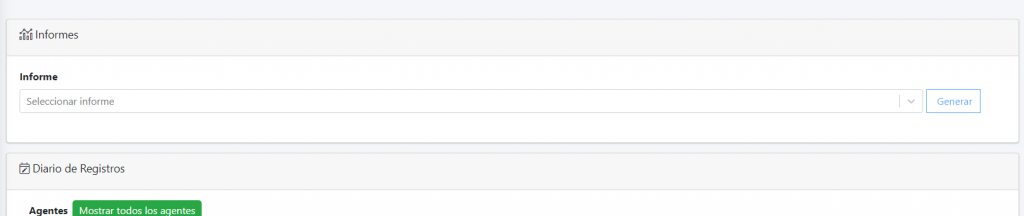
En la parte inferior tenemos la sección Diario de Registros en la que tenemos un selector de agente, el botón para crear un registro y la tabla con los registros del agente seleccionado.

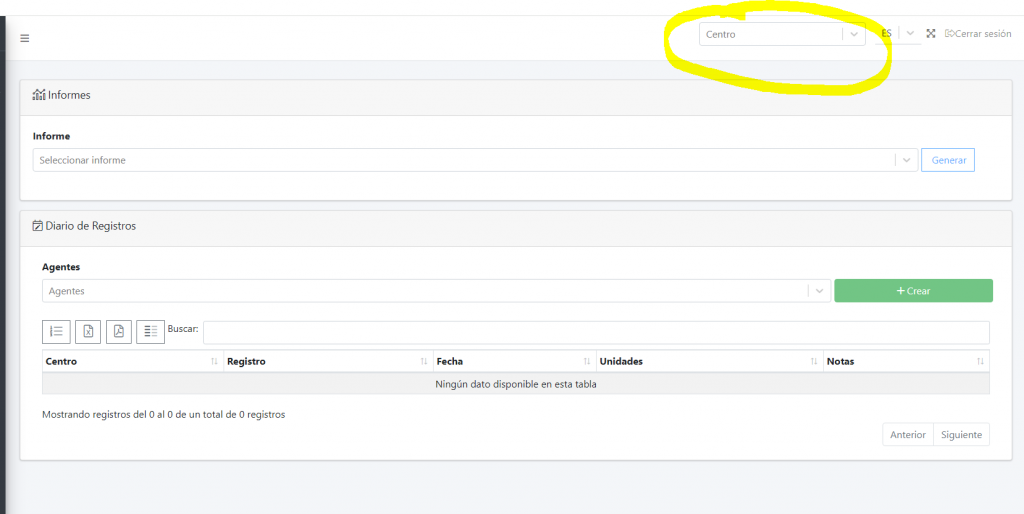
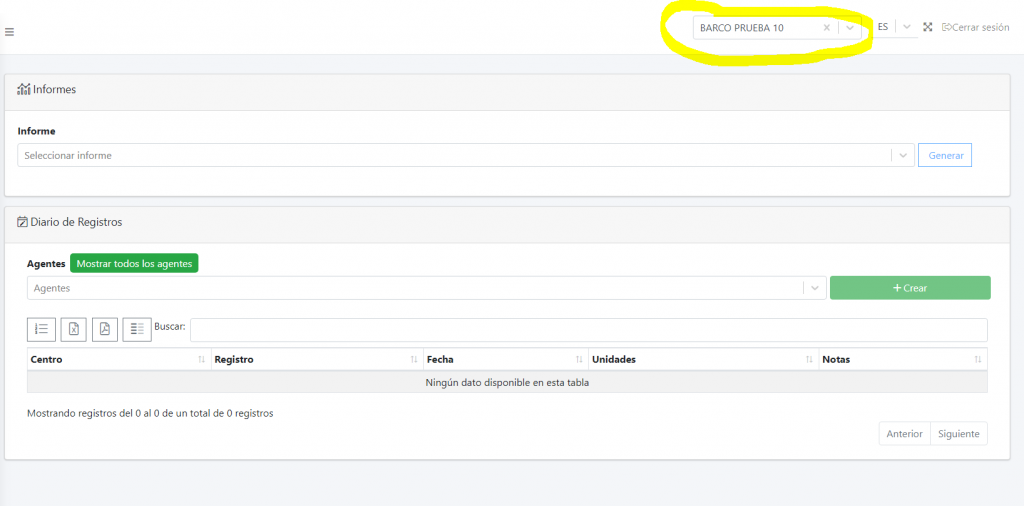
Al entrar en la pantalla el selector de agentes filtrará los agentes en función del centro seleccionado en el menú superior.

  • Sin filtro de centro:
  • Con filtro de centro:

Si estamos filtrando por centro, al lado de la la etiqueta del selector de agente encontramos un botón que nos permitirá mostrar en el selector de agente los agentes de ese centro o mostar todos los agentes de esa instalación.

Al pulsar en el botón de crear, se nos abrirá un modal con un formulario para rellenar los datos necesarios, además de un check Firma, que si lo activamos tras pulsar Crear en el modal, nos solicitará la firma.
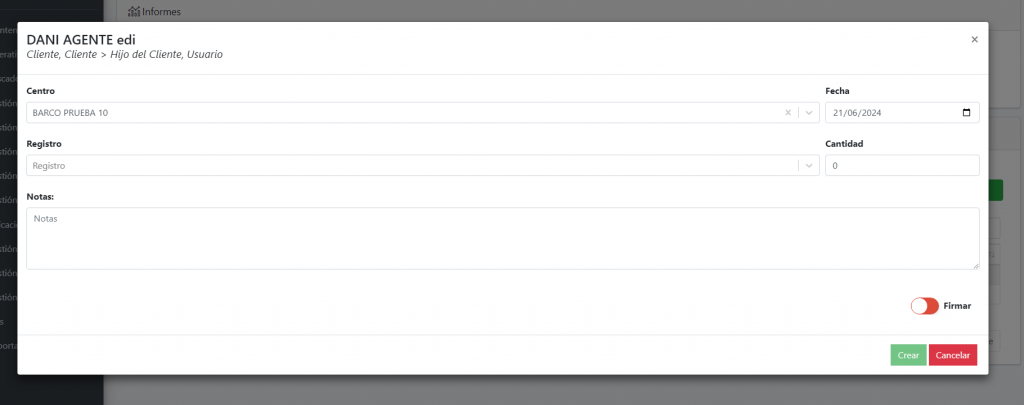
Los campos obligatorios en este modal son el Centro, Registro y la fecha.

Cuando añadimos Registros, el sistema automáticamente detectará si hay una operación para ese agente y para ese centro en estado En Curso, si la detecta automáticamente añadirá un registro a esa operación, sino la detecta primero crea la operación y luego crea el registro.

Publicada el
Categorizado como ARGOS

Actualización Monitoring 15/12/2023

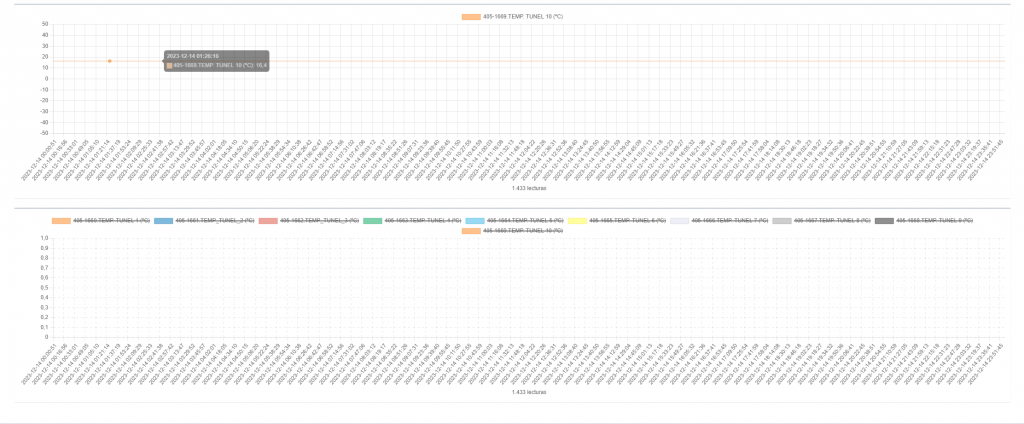
Nuevas gráficas informe frío
Se han añadido para las gráficas normales el límite a 50º/-50º
Se han añadido unas nuevas gráficas abajo del todo las cuales recogen todas las gráficas anteriores en una solo. Esta gráfica se ha decidido que las líneas del grid sean punteadas para visualizar los datos mejor, a demás todas las líneas estarán ocultas para que no se haga un lío con el primer vistazo que le demos.

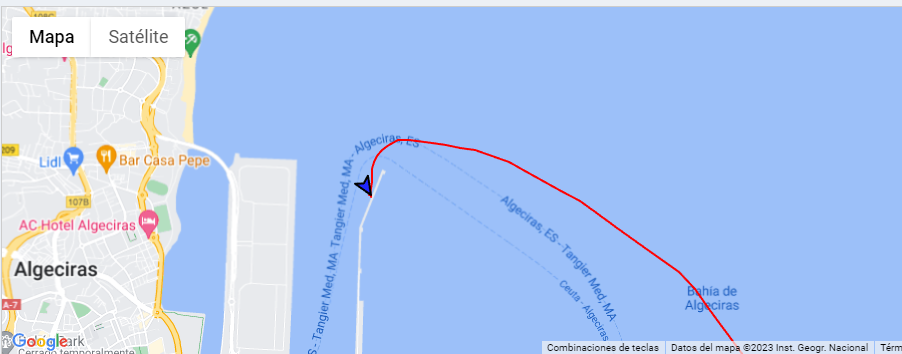
Flecha dirección del barco en mapa
Se ha añadido la funcionalidad de que si el barco cuenta con las telemetrías y equipos adecuados podamos determinar hacia donde esta viendo en ese momento. Plasmamos así en el mapa una flecha con dirección a donde el barco apunta.

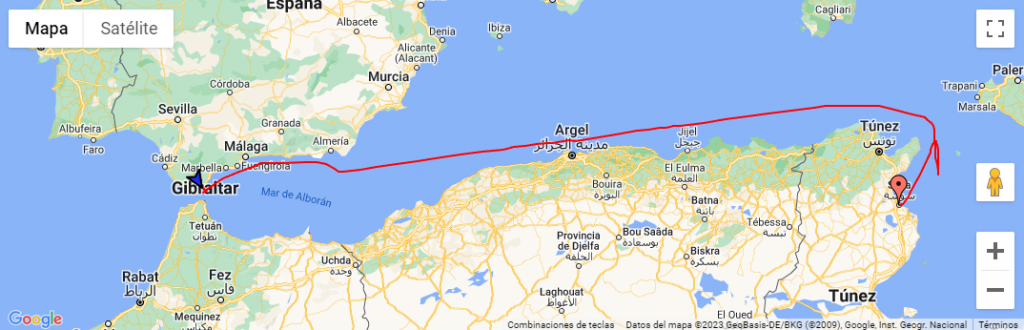
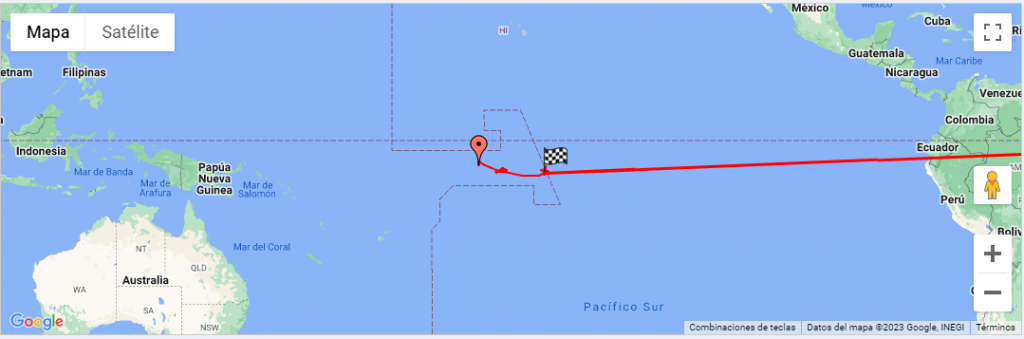
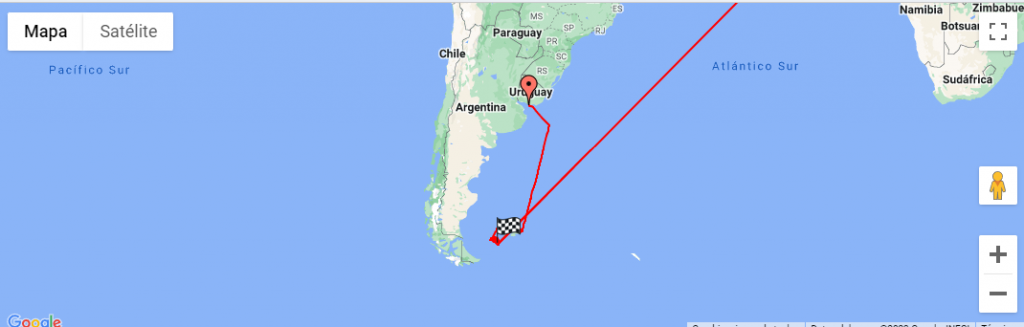
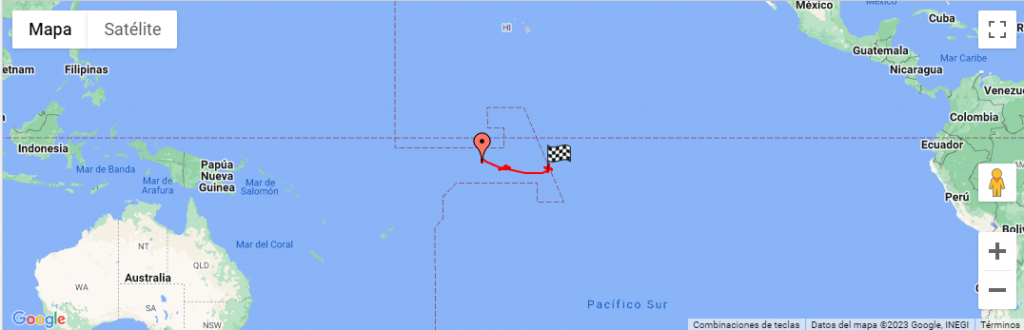
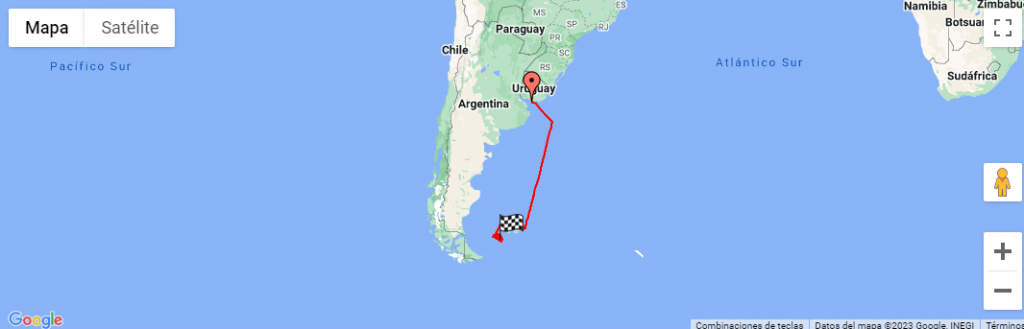
Solución a coordenadas erróneas mostradas en mapa
Se ha creado una función a la cual enviamos el array de coordenadas que compone la línea de la ruta que ha seguido el barco y elimina coordenadas erróneas. Esta función examina las coordenadas en busca de coordenadas que no sigan la línea de forma lógica y se queda con las coordenadas que componen una línea correcta. Esta función se irá mejorando cuando tenga acceso a mas datos incorrectos u otro tipo de errores que se puedan corregir
Ejemplos de como era antes:

Como está ahora:

Mejoras recolector
Se han añadido numerosos controles de errores y también almacena los gaps en en local en la tabla app_log, para que en un futuro pueda la aplicación usar estos logs para traer de vuelta la información que falte de los csv.
También se ha añadido la posibilidad de quitar el límite de registros para la tabla telemetrías en disco, pudiendo asi guardar en memoria muchos datos sin que estos sean borrados. Se ha actualizado la versión del recolector y del cfg.ini situado en monitoring para que todos los barcos puedan ser actualizados. A demás se han realizado numerosas pruebas para determinar como es el error de descuadre de telemetrías y sus posibles causas.

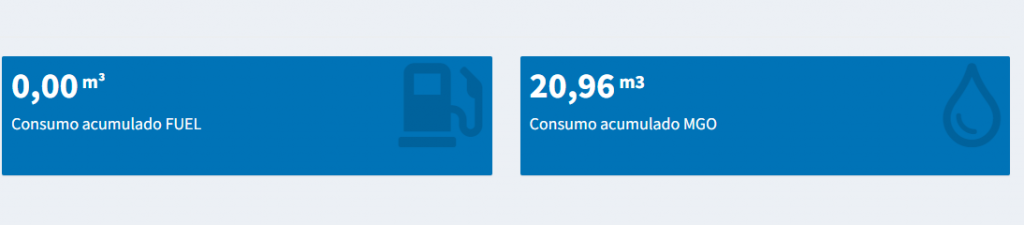
Nuevo bloque B5 para barcos que quieran el formato MGO y acumulados FUEL
Se ha añadido un nuevo bloque tal como los del FCM pero para los que no tengan FCM y queramos mostrar esos datos

Errores varios corregidos
-Errores de código.
-Error por el cual no se mostraba ruta o puerto en el bloque de Días/Horas de… en el informe del centro
-Error en bunkering a causa de un error de código
-Error en traducciones en varias partes del programa
-Error por el cual se generaban muchas entradas en app_trad en la pantalla infcentro

Maintenance: Actualización 03/08/2023

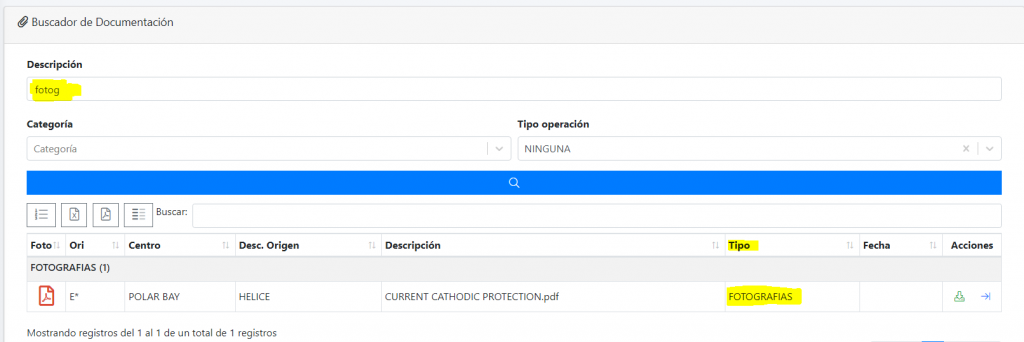
Buscador de documentación

Se mejora la búsqueda de documentos. Ahora lo que se escriba en el campo descripción también busca en el tipo de documento

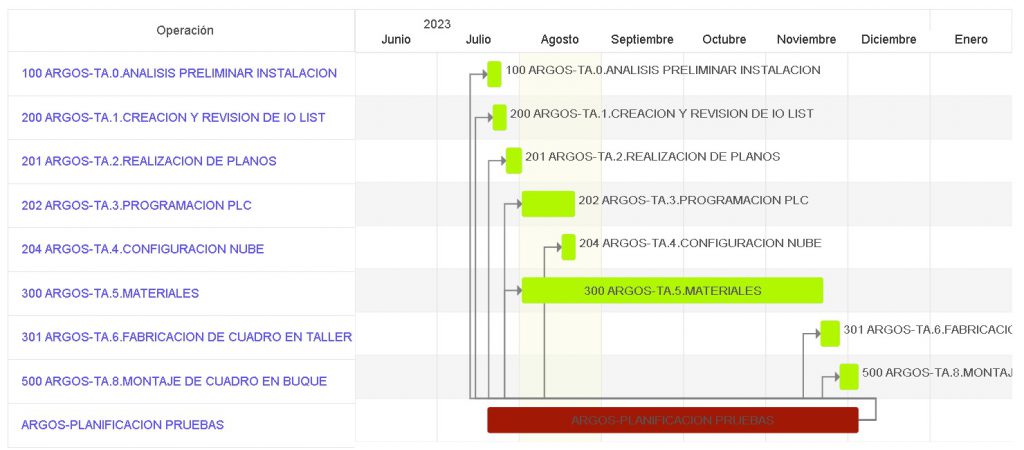
Planificador

Se realizan modificaciones en la fecha fin cuando se crea un nuevo documento de Plantilla de Planificador o alguna de sus líneas. La fecha fin se deja en blanco y no se autocompleta ni se arrastra de ningún otro campo

Pantalla Ciclos Operaciones

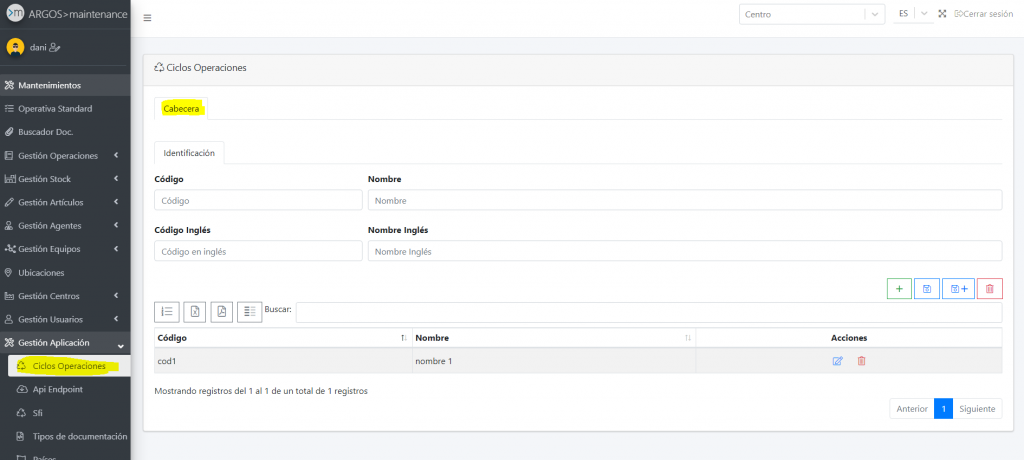
Se crea una nueva pantalla(Gestión Aplicación->Ciclos Operaciones) en la cual se podrán configurar ciclos de documentos y el comportamiento de los mismos.

Cabecera: Campos Código y Nombre, tanto en inglés como en castellano.

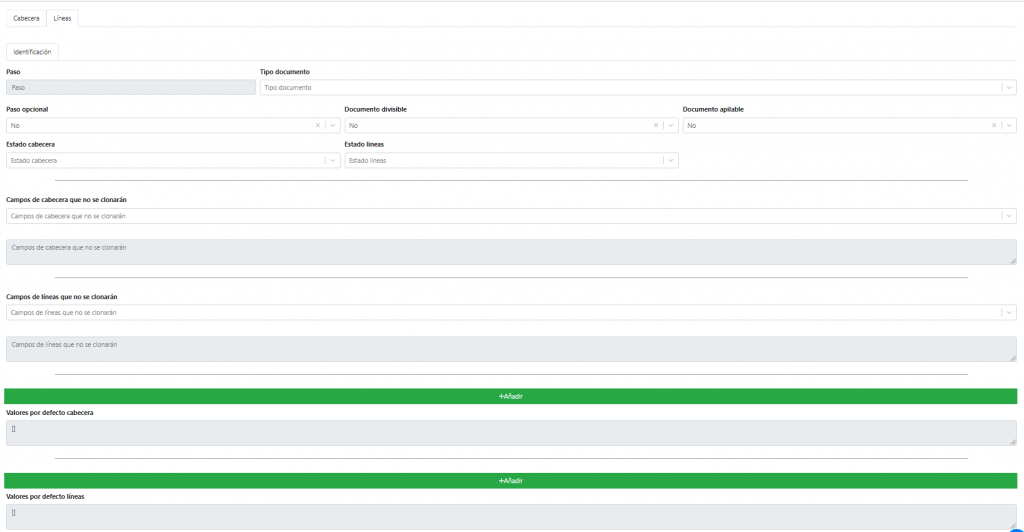
Lineas: Aquí iremos configurando cada unos de los pasos del ciclo de operaciones. Se compone de los siguientes campos:

  • Paso: Indica la posición dentro del ciclo de operaciones. No hay que cubrirlo ya que es autoincremental y lo hace automáticamente.
  • Tipo documento: El tipo de documento de este paso.
  • Paso opcional: Si es obligatorio ejecutar este paso para pasar al siguiente.
  • Documento divisible: Si este paso se puede dividir en mas pasos.
  • Documento apilable
  • Estado cabecera: Estado por defecto que se le pondrá a la cabecera en este paso.
  • Estado líneas: Estado por defecto que se le pondrán a las líneas en este paso.
  • Campos cabecera que no se clonarán: Seleccionar en el desplegable los campos de este paso que no queremos que se clonen al siguiente. El textarea que sale en modo solo lectura no es necesario tocarlo, está por cuestiones técnicas y para revisar que se añade lo seleccionado en el select anterior.
  • Campos de líneas que no se clonarán: Seleccionar en el desplegable los campos de las líneas de este paso que no se clonarán. El textarea que sale en modo solo lectura no es necesario tocarlo, está por cuestiones técnicas y para revisar que se añade lo seleccionado en el select anterior.
  • Valores por defecto cabecera: Al pulsar el botón añadir se irán añadiendo 2 campos por cada vez que pulsemos el botón. En el primero seleccionaremos el campo para el que queremos establecer el valor por defecto y el el segundo pondremos el varlo. El textarea que sale en modo solo lectura no es necesario tocarlo, está por cuestiones técnicas y para revisar que se añade lo seleccionado en los campos anteriores.
  • Valores por defecto líneas: Al pulsar el botón añadir se irán añadiendo 2 campos por cada vez que pulsemos el botón. En el primero seleccionaremos el campo para el que queremos establecer el valor por defecto y el el segundo pondremos el varlo. El textarea que sale en modo solo lectura no es necesario tocarlo, está por cuestiones técnicas y para revisar que se añade lo seleccionado en los campos anteriores.
Publicada el
Categorizado como ARGOS