Maintenance: Pantallas Api Endpoint y Connections

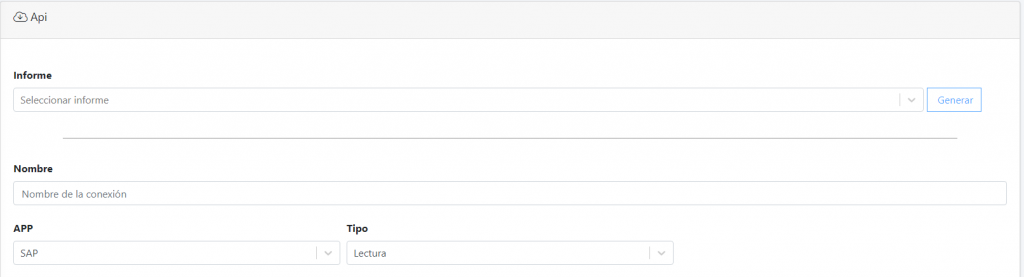
Pantalla Api Endpoint: En esta pantalla podemos configurar llamadas a diferentes Apis para la obtención de datos. Se encuentra ubicada dentro del menú Gestión Aplicación->Api EndPoint.

Bloque 1: General

  1. Componente Informes: Para la visualización de informes ligados a esta pantalla.
  2. Nombre: Nombre para la conexión
  3. APP: El tipo de API,ERP… del que se obtienen los datos. Opciones(se añadirán mas en el futuro):
    • SAP(defecto)
    • PRISMA
  4. Tipo: Los permisos que se otorgarán a la conexión. Opciones(se añadirán mas en el futuro):
    • Lectura(defecto)

Bloque 2: Autenticación

Si la llamada que estamos configurando no necesita de autenticación esta parte es opcional y no es necesario cumplimentarla.

  1. Url Token: La url a la cual tenemos que conectarnos para obtener el token de autenticación.
  2. Tipo: El método http utilizado para la llamada. Opciones:
    • GET
    • POST
  3. Clave respuesta Token: El nombre la la clave del json donde viene el Token. Ej: { «claveRespToken» : «esteEsElToken» }
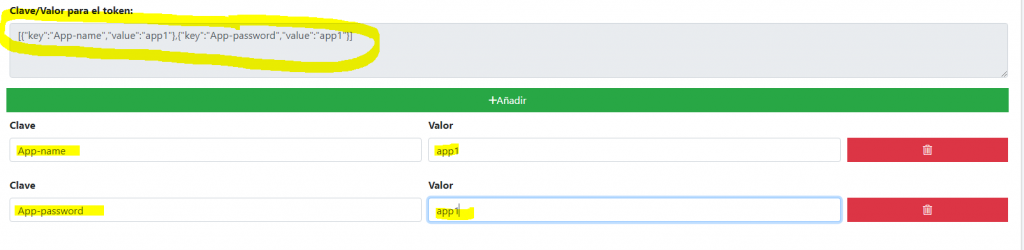
  4. Clave/Valor para el token: Este campo es de solo lectura. En el se muestra el json que se enviaría en la llamada, si se necesita. Para ir cumplimentando este json, tendremos que pulsar el botón Añadir que se encuentra debajo. Cada vez que lo pulsemos se añadirán 2 campos de tipo texto para cumplimentar y un botón de borrado por si queremos eliminar esta línea entera(los campos input y el botón de borrar). En estos campos de tipo texto iremos añadiendo en el de la izquierda la clave del json y en el de la derecha su valor. No dejar líneas con sus input en blanco, eliminarla.
Bloque 3: Datos

Bloque para la configuración de la llamada para la obtención de datos.

  1. Url datos: La url a la cual tenemos que conectarnos para obtener los datos.
  2. Tipo: El método http utilizado para la llamada. Opciones:
    • GET
    • POST
  3. Clave envío Token: El nombre la la clave del json donde se envía el Token. Solo es necesario cubrirlo si la conexión necesita autenticación. Ej: { «claveEnvToken» : «esteEsElToken» }
  4. Clave/Valor para la petición de datos: Información adicional para enviar en la llamada en caso de ser necesario. El funcionamiento es igual que el explicado anteriormente para Clave/Valor para el token.

Bloque 4: Tabla/Filtos

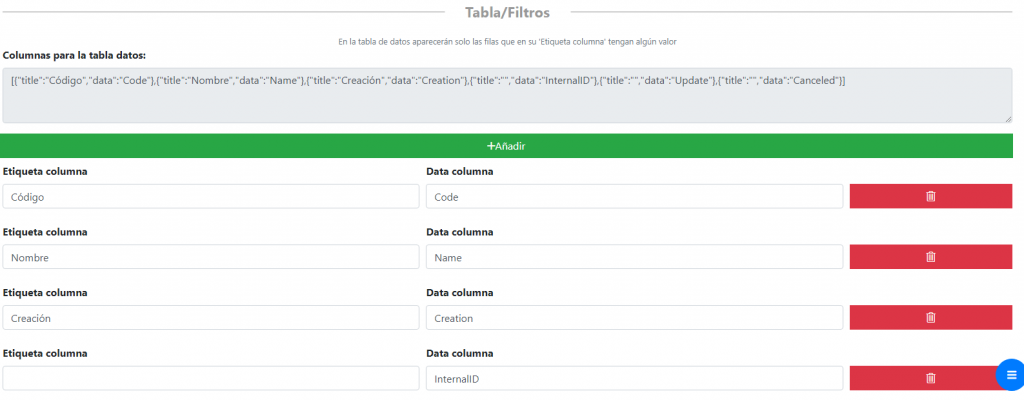
En este bloque tendremos que ir añadiendo las claves del json(que deberemos conocer previamente) que va a recibir esta llamada. El mecanismo del botón de añadir es el mismo que explicado anteriormente para Clave/Valor para el token. Deberemos añadir tantas filas como filtros queremos que nos aparezcan luego en la página connections. Deberemos rellenar el input de la derecha «Data columna» obligatoriamente. El input de la izquierda «Etiqueta columna» serán las columnas visibles en la tabla de visualización de datos de connections. Los input «Etiqueta columna» que dejemos en blanco no se mostrarán en la tabla.
    Pantalla Connections: En esta pantalla nos aparecerán automáticamente las N conexiones que hayamos creado en la pantalla Api Endpoint. Cada conexión aparecerá dentro de su respectivo acordeón. Se encuentra ubicada en el menú Importar/Exportar->Conexiones Api.
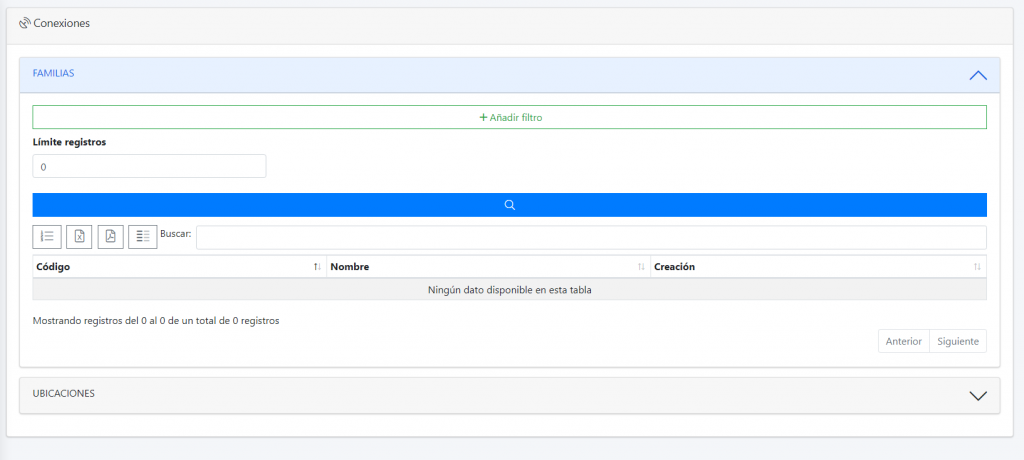
    Dentro de cada acordeón nos encontramos con:

    • Botón Añadir Filtro: Es opcional. Se utiliza para poder realizar búsqueda más acotadas según ciertos campos que podremos seleccionar desde el desplegable Filtro(siempre y cuando el Api al que estamos llamando lo soporte). Estos filtros son los configurados en la pantalla Api Endpoint dentro del Bloque Tabla/Filtros. En el campo de texto Valor pondremos el valor que queremos que contenga el filtro. El funcionamiento es igual que el explicado anteriormente para Clave/Valor para el token.
    • Límite registros: En este campo de tipo numérico podemos indicar un número máximo de registros que queremos obtener en la llamada. Por defecto está a 0 con lo que traería todos.
    • Botón buscar: Cuando hayamos configurado los Filtros y/o el Límite registros, en caso de ser necesario, al pulsar el botón Buscar se hará una primera llamada de autenticación(si está configurada así en la pantalla Api Endpoint y la conexión lo exige) y una segunda llamada para la obtención de datos que se mostrarán en la tabla ubicada debajo del botón buscar.
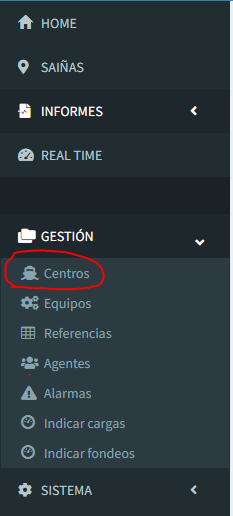

    Configuración pantalla centro

    A continuación se detallará como configurar la pantalla del centro y se explicará que representa cada bloque y como utilizarlo correctamente.

    Configuración del centro:
    Para configurar la pantalla del centro debemos acceder a la opcion de menú Menú>Gestión>Centros.

    Dentro nos fijaremos en los siguientes campos: Estructura y Auxiliares

    En el campo Estructura se definirá el orden y el tipo de bloques que van a componer la pantalla del centro. Se va a indicar cada campo separado por coma. El orden en el cual colocas los bloques en la cadena de texto importa ya que también se colocarán asi en la pantalla.
    El campo Auxiliares definiremos la cantidad de motores auxiliares que tiene el centro y unido con un guión, si tiene generador de cola o no. Con una F representamos que no tiene generador de cola y con una T si lo tiene.

    Bloque A:
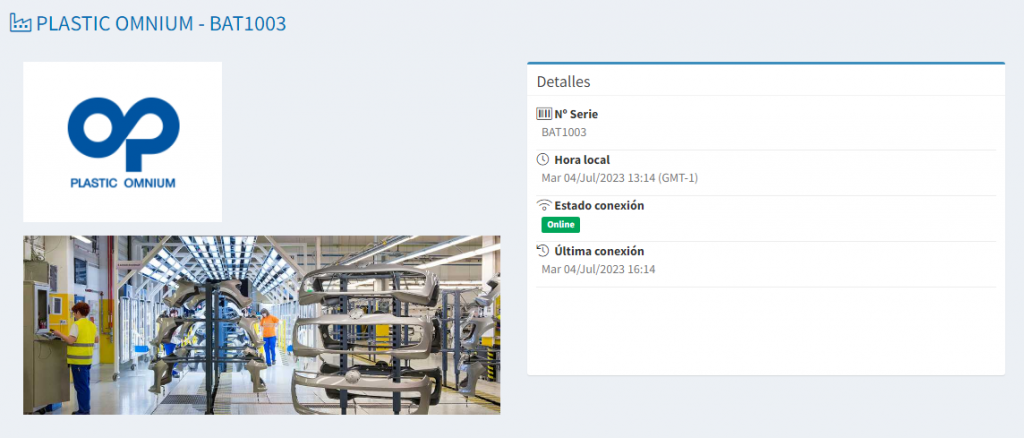
    Este bloque es el que proporciona la información mas básica del centro: nombre, fotos, detalles técnicos y en caso de los barcos, un mapa.
    Tenemos dos tipos de bloques A:

    • A1: Está diseñado para ser usado como bloque de información principal de los barcos. Contiene detalles de la conexión y de si el gps está funcionando correctamente. También muestra la ruta en curso y la ubicación actual en el mapa.
    • A2: Está diseñado para otro tipo de instalaciones que no sean barcos. Contiene menos información, ya que el mapa y el gps en este caso no tienen sentido.

    Bloque B:
    Este bloque es el encargado de mostrar los valores acumulados del centro. Entre ellos está por ejemplo las horas de ruta, millas acumuladas, consumo acumulado, co2 acumulado,…
    Dependiendo del tipo de centro tenemos los siguientes tipos:

    • B1: Óptimo para controlar el consumo de combustible y los litros/milla que ha consumido el motor principal.
    • B2: Óptimo para controlar el consumo de combustible sin contar el motor principal y el CO2 acumulado.

    Bloque C:
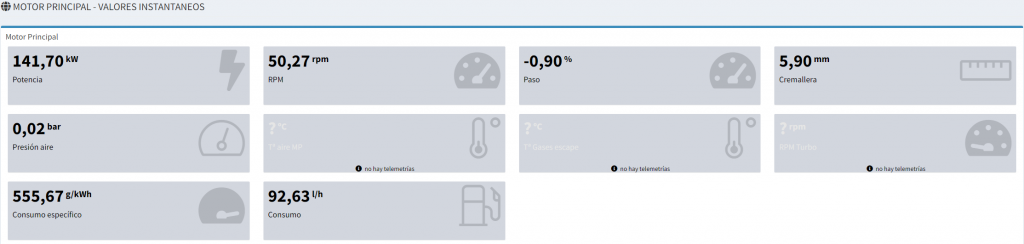
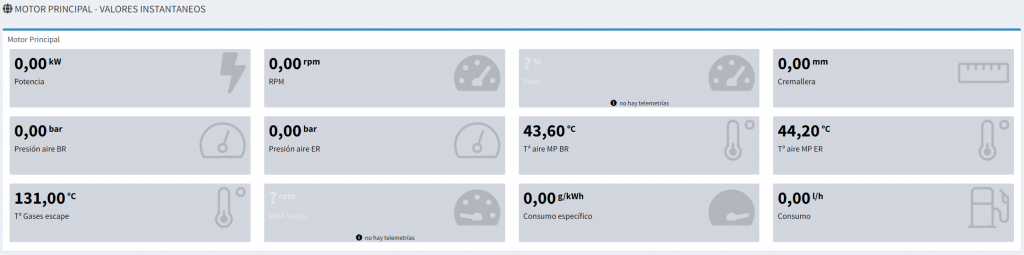
    Este bloque es el encargado de mostrar las telemetrías instantáneas asociadas al motor principal del barco o al sistema principal de una instalación. Dependiendo del tipo de centro o lo que queramos tenemos los siguientes tipos:

    • C1: Utilizado para 1 motor en línea. Las variables mostradas son las siguientes: Potencia(kW), RPM, PASO, Cremallera, Presión aire(bar), Tª aire MP(ºC), Tª gases escape(ºC), RPM Turbo, Consumo específico(g/kWh), Consumo(l/h)
    • C2: Utilizado para 2 motores en línea. Las variables mostradas son las siguientes: Potencia(kW), RPM, PASO, Cremallera, Presión aire(bar), Tª aire MP(ºC), Tª gases escape(ºC), RPM Turbo, Consumo específico(g/kWh), Consumo(l/h)
    • C3: Utilizado para 1 motor en V. Las variables mostradas son las siguientes: Potencia(kW), RPM, PASO, Cremallera, Presión aire BR(bar), Presión aire ER(bar), Tª aire MP BR(ºC), Tª aire MP ER(ºC), Tª gases escape(ºC), RPM Turbo, Consumo específico(g/kWh), Consumo(l/h)
    • C4: Utilizado para 2 motores en V. Las variables mostradas son las siguientes: Potencia(kW), RPM, PASO, Cremallera, Presión aire BR(bar), Presión aire ER(bar), Tª aire MP BR(ºC), Tª aire MP ER(ºC), Tª gases escape(ºC), RPM Turbo, Consumo específico(g/kWh), Consumo(l/h)
    • C5: Utilizado por una instalación muy específica para monitorizar sus máquinas, en este caso una reductora.
      Las variables mostradas son las siguientes: Tª rodamiento 1(ºC), Tª rodamiento 2(ºC), Tª rodamiento 3(ºC), Tª rodamiento 4(ºC), RPM reductora, Presión aceite(bar), Vibrac. axial entrada(mm/s), Vibrac. reductora(mm/s)
    • C6: Utilizado para 1 motor eléctrico en línea. Las variables mostradas son las siguientes: Potencia(kW), RPM, Intensidad(A), Frcuencia(Hz).
    • C7: Utilizado para cuando hay 2 motores eléctricos en línea. Las variables mostradas son las siguientes: Potencia(kW), RPM, Intensidad(A), Frcuencia(Hz).

    Bloque D:
    Este bloque es el encargado de mostrar las telemetrías instantáneas asociadas a los motores auxiliares del barco o al sistema secundario de una instalación. Dependiendo del tipo de centro o lo que queramos tenemos los siguientes tipos:

    • D1: Utilizado para motores auxiliares de barcos. Las variables mostradas son las siguientes: Potencia Aux(kW), Consumo Aux(l/h)

    Si en el campo de configuración de auxiliares usamos la T junto al numero de auxiliares, también aparecerá un bloque con el gnerador de cola y estas variables: Potencia Gen.cola(kW), Consumo Gen.cola(l/h)

    • D2: Utilizado por una instalación muy específica para monitorizar sus máquinas, en este caso bombas hidráulicas. Las variables mostradas son las siguientes: Presión aceite Bomba 1(bar), Vibraciones Bomba 1(mm/s), Presión aceite Bomba 2(bar), Vibraciones Bomba 2(mm/s), Presión aceite Bomba 3(bar), Vibraciones Bomba 3(mm/s), ISO Partículas aceite, Tª aceite(ºC)

    Bloque E:
    Este bloque es el encargado de mostrar las telemetrías instantáneas que dan información del estado general del centro:

    • E1: Utilizado para representar el estado de un centro estándar en el mar. Las variables mostradas son las siguientes: Velocidad(kts), Calado popa(m), Calado proa(m), Asiento(m)
    • E2: Utilizado para representar el estado de un centro eléctrico y su potencia generada y consumida. Las variables mostradas son las siguientes: Velocidad(kts), Potencia generada(kW), Pot. consumida prop(kW), Pot. consumida hotel(kW)

    Bloque F:
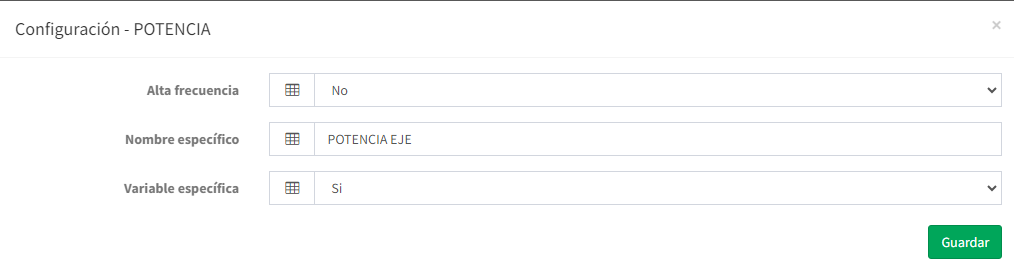
    Este bloque se utiliza para añadir telemetrías extra que no se encuentren en ningún otro bloque y así aportar mas información al centro que queramos. Definimos las variables específicas en la pantalla del centro, concretamente en Menú>Gestión>Centros>Equipos>Selección de equipo>Variables>Editar la variable deseada. Aparecerá una ventana donde podemos definir si se trata de una variable específica o no.

    • F1: Se construirá un bloque de forma dinámica dependiendo de las variables específicas que haya asociadas a ese barco.

    Columnas personalizables y sincronización

    FORMATO COLUMNAS PERSONALIZABLE

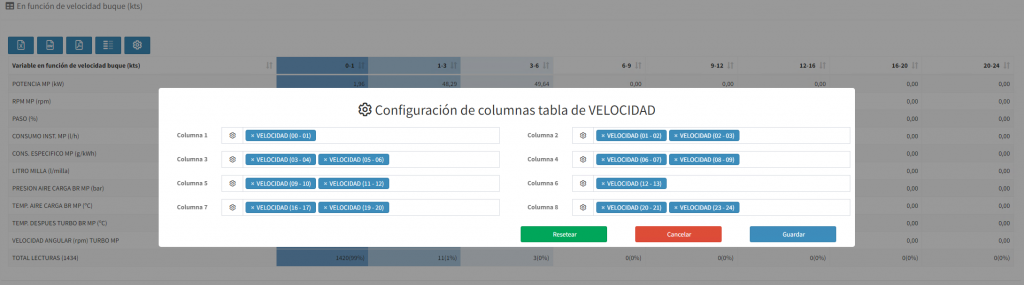
    Mediante un botón es posible configurar los rangos en tiempo real.

    Ahora es posible definir los rangos de cada columna. Se puede repetir rangos para adaptarse a las necesidades de la consulta.

    El usuario podrá editar los rangos de cada columna para cada barco que tenga. El programa cuenta con un modelo por defecto que establecerán los usuarios de nivel COTERENA.

    El usuario podrá definir de 1 a 8 columnas como máximo tanto para las tablas de velocidad como para las porcentuales.

    Cuando guardamos, el usuario establece en la base de datos un formato para ese tipo de tabla.

    Cuando reseteamos, el usuario obtiene el formato definido por defecto para ese barco.

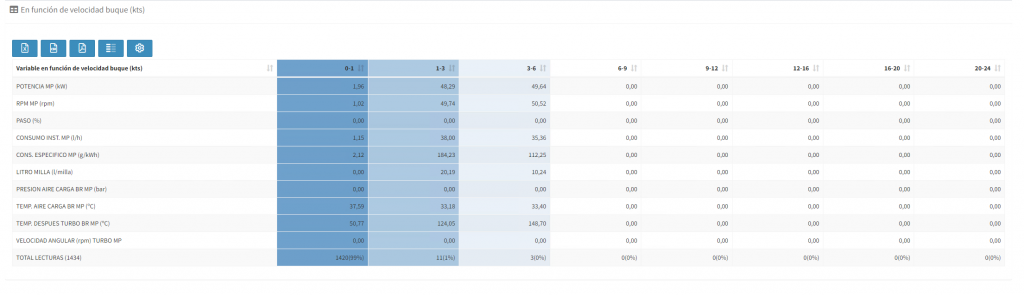
    Las 3 columnas con valor mas relevante adquieren un color que las resalta. La mas relevante mas oscura y las dos siguientes mas claras.

    SINCRONIZACIÓN: HISTORICOS Y COPIA BBDD

    Ahora se almacena en un servidor secundario una copia completa de de datos

    Esta sincronización se hace en un proceso nocturno todos los días.

    Es posible definir el nivel y antigüedad de sincronización por centro.

    Se sincronizan todas las tablas pero de distinta forma dependiendo de su función:

    • Tablas de sistema: Estas tablas se actualizan de 0 todos los días, es decir, se vacían y se rellenan de nuevo en el destino. Esto sucede con todas las tablas menos app_log y ap_ip.
    • Tablas de centro: Estas tablas se actualizan desde id o desde la ultima fecha dependiendo si la tabla cuenta con campo id o no. Cada X actualizaciones la tabla se vacía y se rellena desde 0.
    • Tablas de telemetrías: Estas tablas se actualizan desde el id mas reciente. Cuando suceden mas de X actualizaciones la tabla se vacía y se rellena desde 0. Cuando la tabla de origen es mas antigua o igual que el año definido como histórico, la tabla será borrada en origen y pasará a existir solo en la base de datos de históricos.

    Cuando finaliza con cada grupo de tablas de sistema, o con cada centro, envía un correo con el log generado mientras la aplicación trabajaba con cada tabla explicando los tiempos y procesos que se han seguido.

    Estas tablas luego pueden ser consultadas desde la aplicación mediante la conexión codeigniter que tenemos definida para los históricos.

    Mejoras en planificador y Buscador de documentos

    PLANIFICADOR

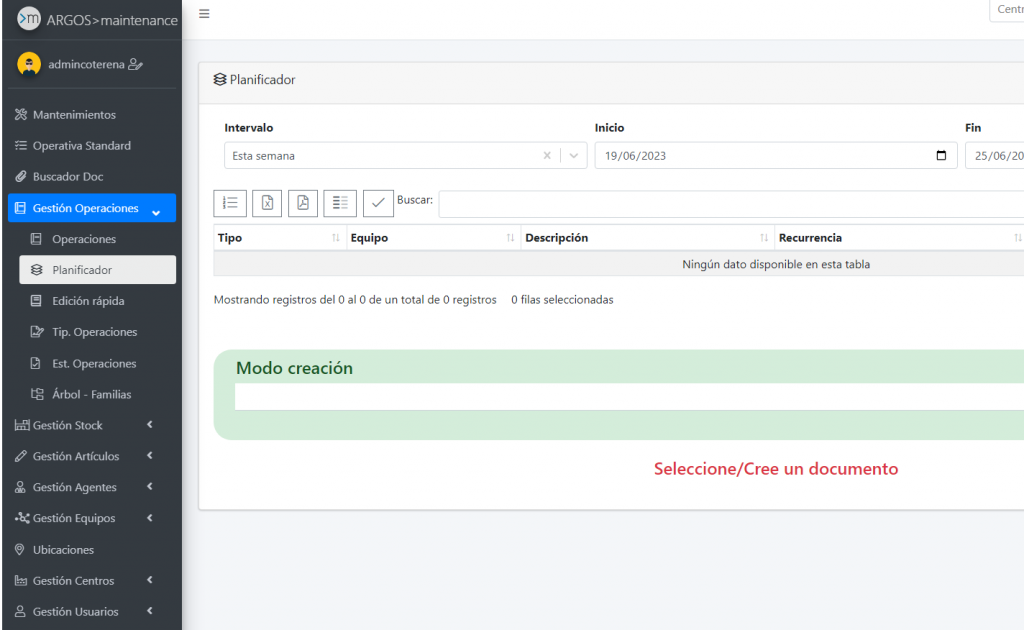
    Ahora el planificador dispone de una solapa HISTORIA para mostrar de forma gráfica su estructura

    Ahora el planificador permite manejar más de un documento de planificación

    BUSCADOR DE DOCUMENTOS

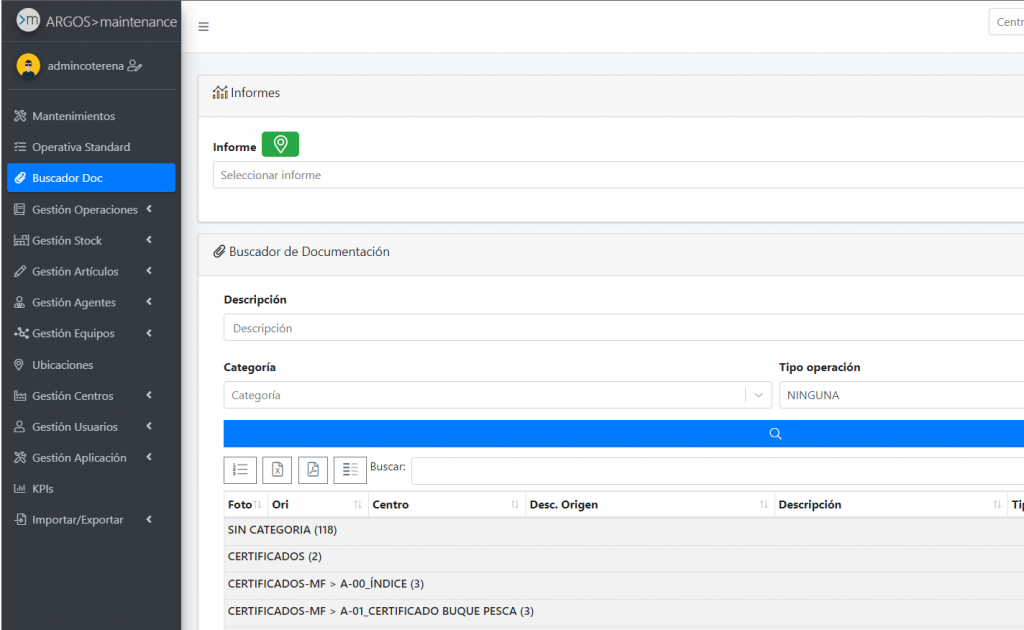
    Ahora el buscador de documentos dispone de un selector de informes donde es posible ver todos los informes de la aplicación

    Múltiples mejoras en el buscador de documentación adjunta:

    • Busqueda por toda la aplicación
    • Categorización de la documentación encontrada
    • Posibilidad de saltar al origen

    CORRECCIONES Y MEJORAS

    Cambios en las denominaciones y estructuras de los menús

    Mejoras en autocomplete data para no perder el origen en líneas de operaciones

    Mejoras al modificar operaciones, para actualizar la planificación