Alarmas Onboard

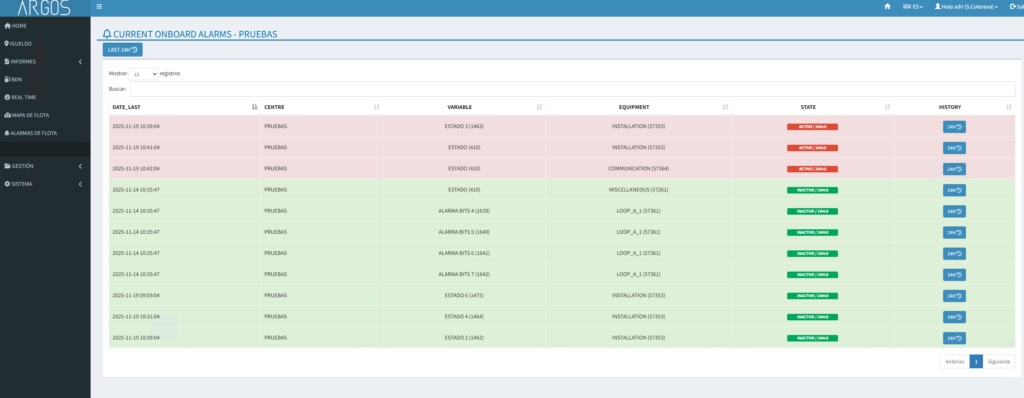
En esta pantalla podemos monitorizar todas las alarmas onboard que tenga un barco o la flota, dependiendo desde donde hayamos accedido a este informe.

En una primera pantalla vemos el resumen de las alarmas que tenemos ordenando siempre las activas de primeras y leugo ordenadas por fecha mas actual.

Vemos en la tabla de que variable y equipo tenemos esa alarma.
Podemos mediante el boton de la ultima columna consultar las alarmas de las ultimas 24 horas.

Si entramos dentro y no hay nada, podemos seleccionar nosotros el rango de fechas que queramos consultar.
Aquí veremos de forma completa todos los cambios de la alarma en el periodo seleccionado.

Si hemos clickado en el boton de la pantalla principal que esta encima de la tabla que dice «last 24h» entonces veremos esto para todas las variables.

Para mas informacion y entrar en profundidad y verlo de forma mas grafica consultar el siguiente video: https://www.youtube.com/watch?v=Dkp01YftHbw

Pantalla gestión centros

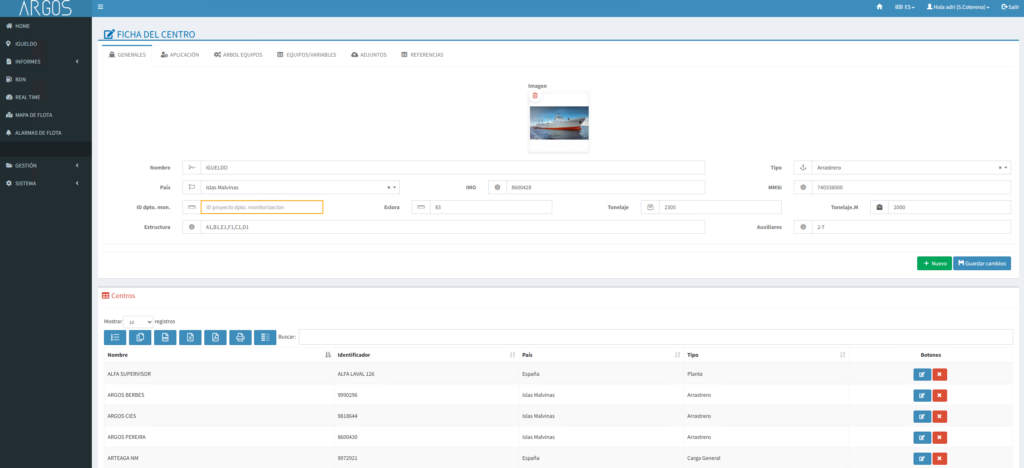
En la pantalla de gestion de centros es donde podemos editar, añadir o consultar informacion esencial para nuestro barco.

En la primera pestaña consultaremos los datos básicos asi como nombre, pais,…

En la segunda pestaña gestionaremos parte que afecta la aplicacion, como ver su id interno, su codigo api y la lista de pantallas a las que ese barco no tiene acceso

La tercera pestaña es el arbol de equipos, estructurado en desplegables de padres/hijos.
Cada uno de estos tiene asociados las variables que le hayamos dado así como un nombre especifico.

En la cuarta pestaña podemos consultar todo este arbol de forma mas agil. Aquí es donde debemos venir para consultar si la estructura del barco esta correcta y si vemos algun nombre especifico erroneo corregirlo.
Encima hay 3 botones para importar, exportar equipos y exportar el cfg.ini. Estos son necesarios para crear toda la estructura que vemos del equipo.

En la quinta pestaña vemos los documentos adjuntos al barco

En la sexta vemos las referencias, las cuales nos da información del barco en ciertos estados asociando variables entre si

Para informarse de manera mas concreta y gráfica ver la guia en el siguiente video: https://www.youtube.com/watch?v=a-xDobm84dQ

Importador / Exportador de equipos

En la pantalla de centros, cuarta pestaña llamada Equipos / Variables, podemos ver 3 botones:
Importar equipos, exportar equipos y exportar CFG.INI

En importar equipos, seleccionaremos el csv con los equipos nuevos/modificados que queramos añadir a la aplicacion en el barco que estamos trabajando.

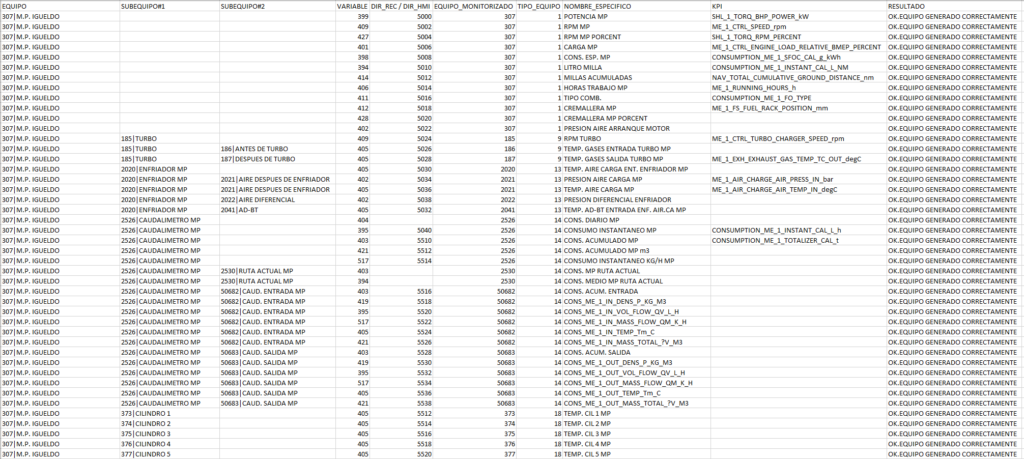
En exportar equipos se nos descargará un csv donde podremos trabajar con los equipos nuevos que queramos crear y modificar nombres. Siempre respetando que lo que tiene ID tanto delante de nombre como en la columna id monitorizado son los equipos que ya estan creados. Si queremos crear nuevos equipos deberán de ir sin estos ID. Aquí tambien meteremos las variables asociadas a cada equipo/subequipo que tengamos respetando siempre el bloque en el que debemos trabajar y el orden del arbol.
Meteremos el ID de la variable asi como la direccion de PLC asociada. También el nombre especifico asociado y el KPI asociado si existiese.

En exportar CFG.ini obtenemos los datos que necesitamos para que el recolector lea todas las direcciones de plc asociadas a equipos/variables que hemos metido en la aplicación.
Solo tendriamos que copiar el contenido de lo que hemos descargado y pegarlo en la parte inferior del cfg.ini del recolector que deseeemos configurar.

Los pasos para crear un nuevo barco serian entonces crear esa estructura de equipos nuevos SIN LOS ID. En todo momento reespetando el orden del arbol y los bloques. Metiendo toda la informacion que tenemos acceso.
Una vez lo tenemos guardamos el csv en ese mismo formato y lo importamos. Verificamos que todo esta ok y exportamos el CFG.ini que pegaremos en el recolector para que empiece a mandar los valores a la nube.

Para profundizar en el tema se ha grabado un video sobre el tema donde explico todo con mejor detalle y de forma grafica: https://www.youtube.com/watch?v=KI1PLa7QkZ4

Alarmas de flota

En esta pantalla veremos un resumen de todas las alarmas que tenemos en nuestra flota. Si somos usuarios nivel coterena veremos todos los barcos de nuestra aplicación.

En la primera columna vemos el nombre de los barcos, con un enlace directo al informe del centro para ver su estado actual.

En la segunda columna vemos el estado del barco, si está online o no y de hace cuanto es su última conexión

En la tercera columna vemos un resumen del bloque de telemetrias del barco. Vemos como primer elemento el bloque de telemetrias que ha llegado mas recientemente. El segundo elemento son las telemetrias que tendrían que llegar de forma continua. El tercer elemento es el numero total de telemetrias programadas para ese centro. Hay una leyenda abajo en colores azules para esta columna.

La cuarta columna solo la ven los usuario de nivel coterena, y nos dice cuantas alarmas programadas tiene. Si pinchamos ahi iremos al sistema de gestion de alarmas programadas.

La quinta columna nos indica cuantas alarmas programadas tiene activas el centro en cuestión. Dependiendo de la importancia de la alarma tendra un color u otro. Estos colores se ven reflejados en la leyenda inferior izquierda.

La sexta columna nos da la informacion de cuantas alarmas onboard que tiene el barco. Las alarmas onboard son aquellas que ven en el barco. También vemos ahi cuantas variaciones han habido las ultimas 24 horas. Si hacemos click entraremos en un informe de alarmas onboard para este barco concreto.

Esta pantalla puede variar en funcion a si hay alarmas activas nuevas. Si las hay, nos saldrán solo aquellos barcos con las alarmas nuevas y las alarmas que hay saltado nuevas saldrán parpadeando.
Si muteamos las alarmas aceptamos que estas alarmas ya las hemos visto, entonces volveremos a ver la pantalla normal con el listado de todos los barcos sin sonido ni parpadeos.

Al lado del boton de mutear alarmas podemos acceder a la pantalla de alarmas onboard pero para toda nuestra flota en vez de solo para un barco.

Para una mejor explicación y de forma gráfica ver el siguiente video: https://www.youtube.com/watch?v=vLGpy3Yi4bk

Mapa de flota

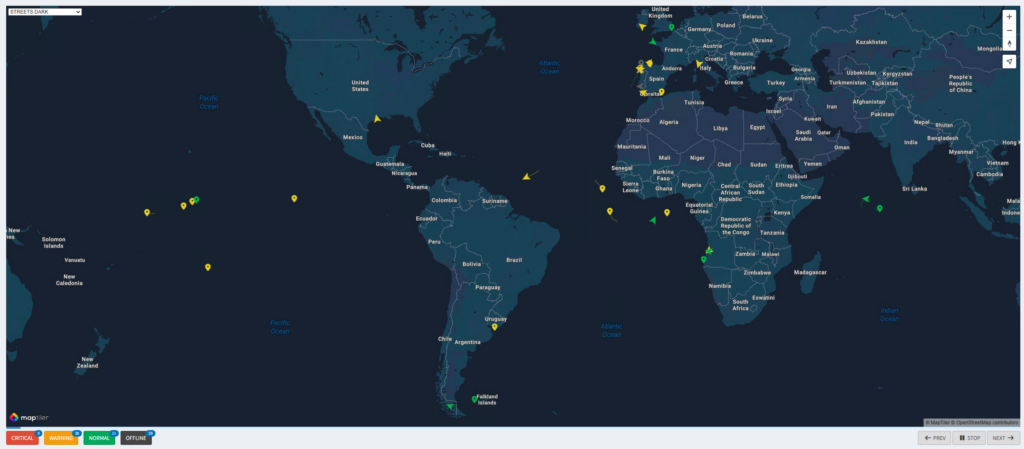
Esta pantalla muestra todos los barcos de nuestra flota. Si somos usuario coterena veremos todos los barcos de la aplicación.

Veremos el barco como una flecha con orientación del barco en ese momento. Si no tenemos la telemetria de direccion entonces se vera un pin de posición en vez de la flecha.

Vemos que los barcos tienen un color, rojo, amarillo, verde o gris:
Rojo – Tiene activas alarmas programadas de estado crítico
Amarillo – Tiene activas alarmas programadas no criticas
Verde – Está en conexión y no tiene alarmas activas programadas
Gris – El barco se encuentra sin conexión
Al hacer click en los botones de leyenda podremos ver una tabla con todos los barcos de nuestra flota que se encuentran en ese estado.

Los botones de abajo derecha son los controles de pantalla. Aqui podemos pausar y reanudar el progreso para cambio automatico de pantalla, el cual vemos como una barra debajo del mapa, y botones para avanzar a la siguiente pantalla de control de alarmas de forma manual.

Para una guia mas completa con ejemplos prácticos ver el siguiente video: https://www.youtube.com/watch?v=LeynGDfY-5s

Actualización 27/11/2024

Mejorados los envios a Lloys, DNV, ahora se muestran correctamente los consumos de los auxiliares y motor principal.

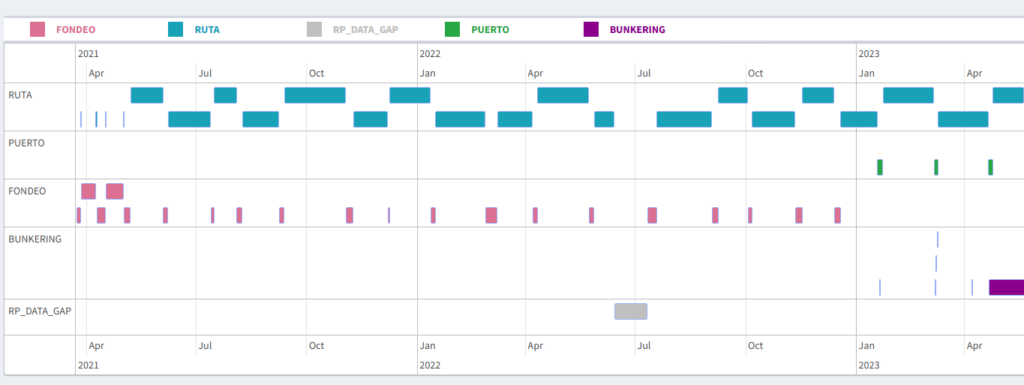
Se ha añadido un nuevo tipo de control, TIMELINE.
Este tipo de control lo usamos para mostrar en una escala de tiempo los eventos que hayamos filtrado por una fecha inicio y final.
Si clickamos encima del evento que queramos abriremos una pestaña nueva con la pantalla de acumulados filtrada ya por las fechas del evento. El control admite zoom y avanzar manualmente en la escala de tiempo.

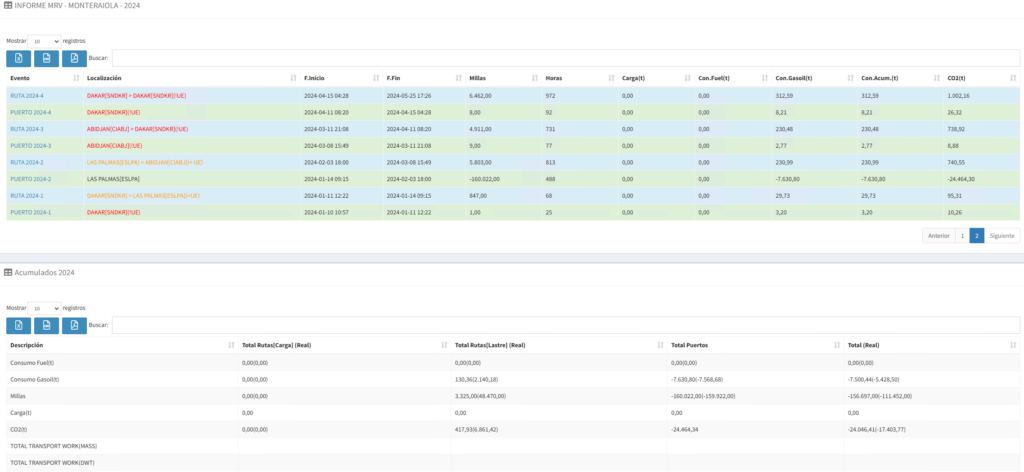
Cambios a la pantalla MRV
Ahora la pantalla MRV separa en dos colores las rutas y puertos en funcion a su papel en el MRV.
Las RUTAS y PUERTOS que aparezcan en rojo no contarán para el sumatorio de MRV. Las RUTAS que aparezcan en amarillo sumarán un 50% del valor al cálculo MRV. Lo que aparezca en negro contará el 100%.
Abajo en la tabla ahora habra una separación entre el valor calculado y el real(el que suma todo sin tener en cuenta si vale para mrv o no)

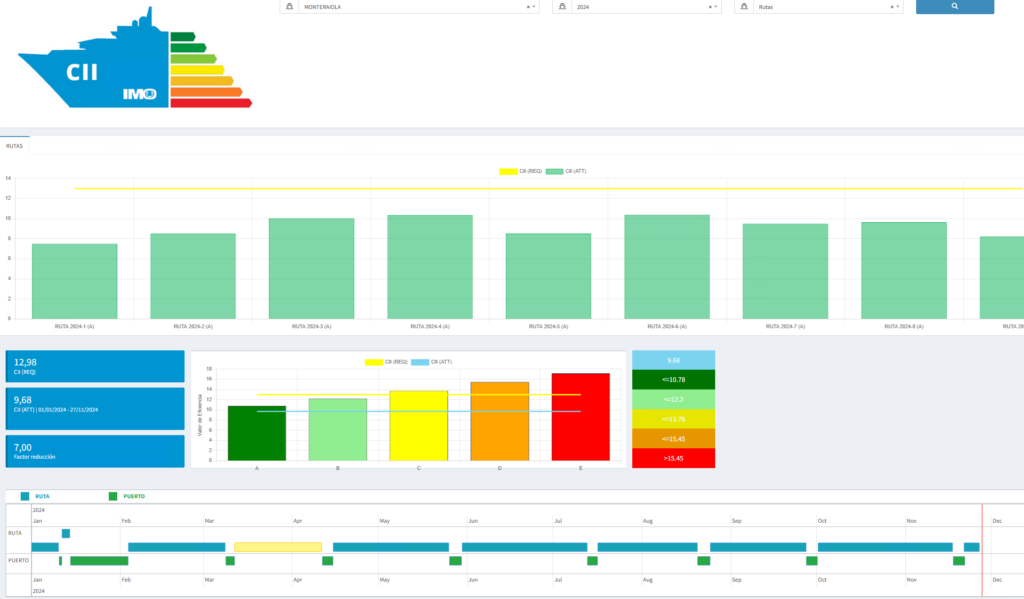
Nuevo formato pantalla CII
Ahora la pantalla muestra por defecto solo las rutas y si queremos los calculos mensuales entonces deberemos seleccionarlo.
Hemos cambiado el formato de las cajas y el gráfico que posicionaba el CII ATT del barco de una forma mas visual en la que podemos ver mejor de forma visual la distancia de donde esta el barco a cada punto de referencia del gráfico.
Abajo se ha incorporado un timeline con los eventos de ruta y puerto que también redirigen a acumulados

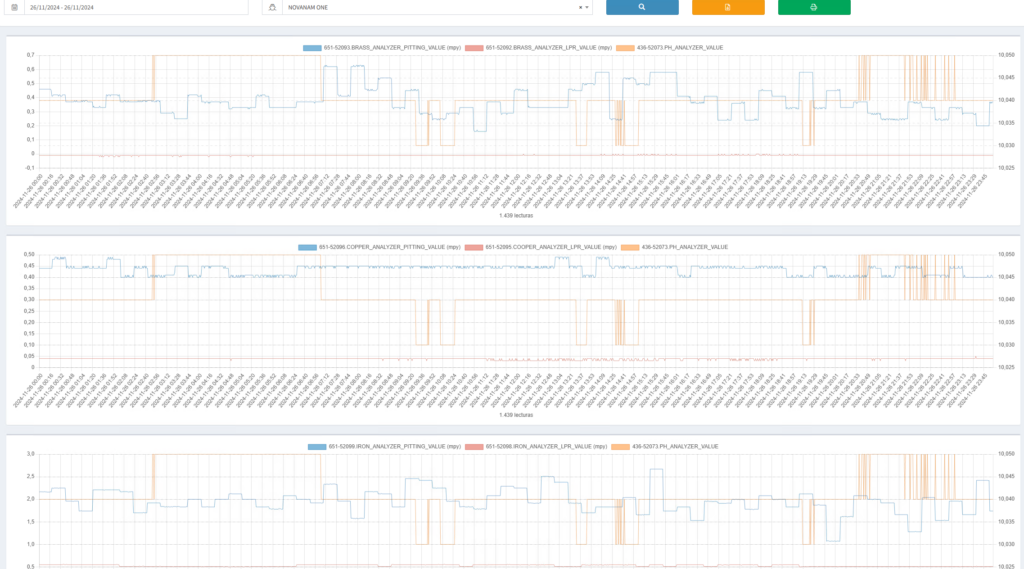
Nuevo informe de Análisis refrigerante
Se ha creado un nuevo informe que hemos nombrado como Análisis refrigerante/Cooling analysis. Mostramos tres gráficas donde analizamos estos tres campos brass,iron,copper junto con sus variables. Cada uno en un gráfico junto con el nivel de ph en la escala secundaria.

Nuevo evento DATA_GAP
A partir de ahora se generará un evento DATA_GAP el cual marcará la falta de telemetrias durante mas de x tiempo. Estos datos los estamos reflejando por ejemplo en el timeline de la pantalla de acumulados.

Mejoras a la hora de calcular las tablas de medias _TEM
Ahora se tienen en cuenta los datos de las tablas de historicos para generar las lineas de la tabla de medias. Antes solo se tenian en cuenta las tablas en la conexion por defecto y ahora se tiene en ceunta la conexión por defecto y a demás la conexión de historicos del barco.

Se han cambiado los formatos de todas las fechas de la aplicación al formato AAAA-MM-DD HH:MM incluidos los gráficos.

Solucionado un error por el cual la carga no se mostraba correctamente en los eventos de ruta y puerto. Ahora ya se pueden visualizar en pantallas como por ejemplo en MRV

Se ha optimizado el cálculo de eventos para que a la hora de cargar acumulados o cii con rutas las pantallas cargen instantaneamente.

Cambios en funciones muy específicas como por ejemplo selINS() la cual afecta a calculos en algunas pantallas.

Solución sobre la marcha de errores varios que suceden a la hora de ir desarrollando la aplicación.

Actualización 18/10/2024

Añadida la conexión con el sistema LLOYS para envío de datos DNV.

Rework del sistema se zoom y marcadores de los mapas de google, ahora tienen autozoom en función a la linea que mostremos y las longitudes.

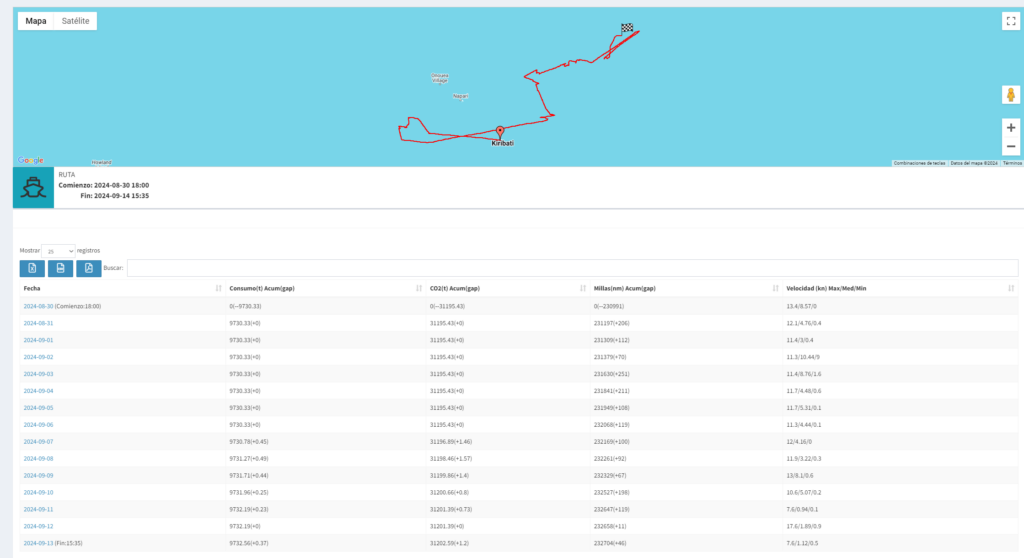
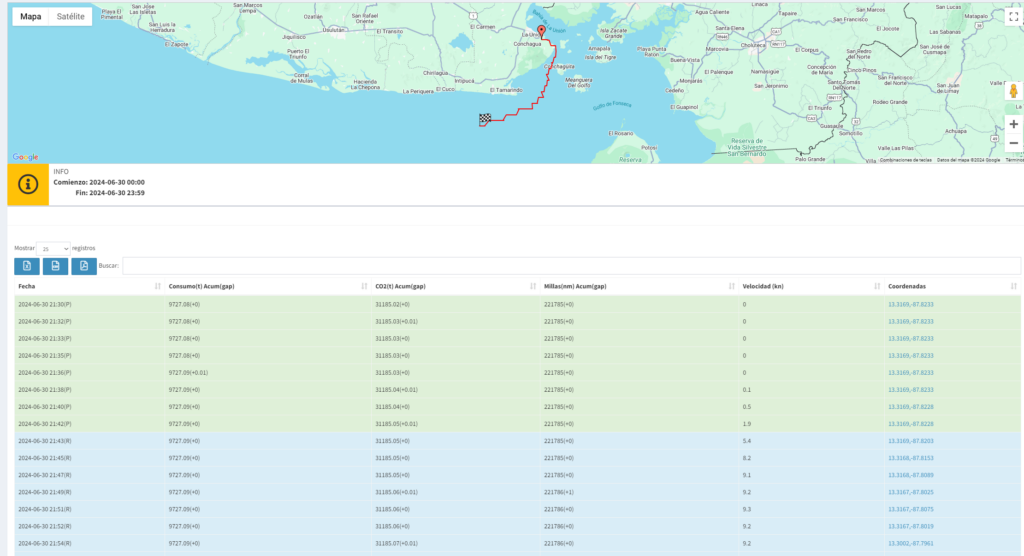
Cambio de la pantalla de detalles de evento:
-Mapas con lo anteriormente mencionado, mejora visual del tipo de evento que estamos consultando.
-Los acumulados y las diferencias ahora se calculan dentro del mismo dia, antes mostraba la difrencia entre el ultimo valor del dia anterior y el ultimo valor del dia en curso de esta forma no se visualizaban datos correctos para el primer y último dia del evento.
-Se ha arreglado el sistema de cálculos en la pantalla de evento que muestra dia a dia, ya que los valores mostrados eran los de la tabla de medias y el dato correspondiente al final del dia era el de las 18:00, ahora se obtienen los datos en maxima resolución y se ha optimizado la consulta para que solo obtenegamos el primer y último valor diario para que la consulta sea rápida.
-Mostramos también la la fecha inicial la hora donde empieza el evento y la hora a la que acaba en el último dia.

Varios cambios también en la pantalla de detalle de cada día muy similares a los anteriormente mencionados. Añadimos lo siguiente:
– Colores y la latra (P),(R) en función a si la telemetria es correspondiente a un evento de ruta o puerto

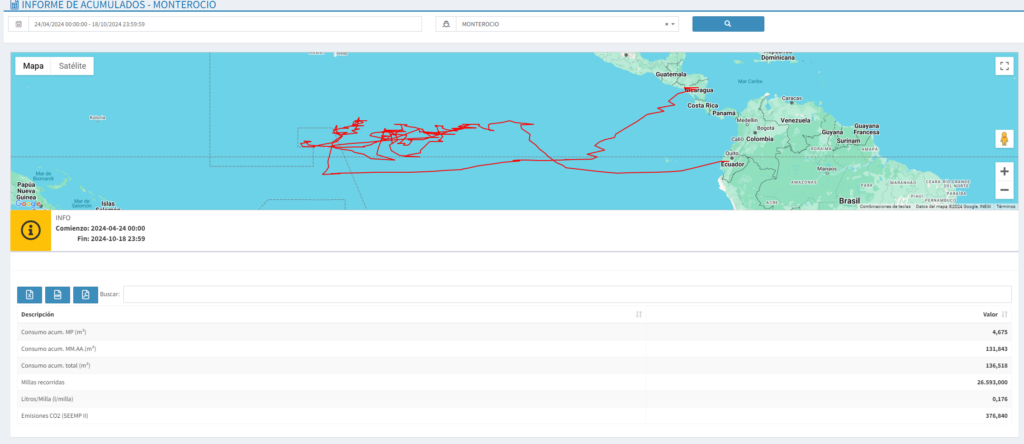
Cambios en la pantalla de acumulados:
Hemos decidido cambiar la pantalla de acumulados porque tardaba mucho en calcularse todo, asique vamosa simplificarla, cambiar su diseño y a la vez separar los acumulados de rutas de los acumulados generales. De momento esta por acabar, el nuevo formato será:
Mapa, descripción, tabla cumulados y si la pantalla es de un rango fechas que no es evento, mostraremos un timeline donde seleccionarlos para consultarlos.

Corregidos algunos errores a la hora de definir inicios y finales de ruta.

También se han realizado varias correcciónes de tickets…

Se ha modificado el recolector para que ahora se autolimpien y reseteen las tablas de ram_modbus y tememetrias para que nunca se puedan llegar al límite en la columna id de ambas tablas

Funcionamiento nuevo sistema KPI

Kpi_cfg Lenguaje del ‘path’ o ruta para obtener los equipos/variables

El sistema se basa en los tipos de equipo que queramos obtener.
Lo primero que debemos seleccionar es un tipo de equipo principal que queramos analizar, para ello usamos la letra ‘t’seguido del numero de tipo de equipo que queramos obtener. Por ejemplo un motor principal sería t1.
Si tenemos mas de un equipo asociado a ese tipo podemos seleccionarlo mediante su índice añadiendo la letra i y el numero de índice. Recordar que los índices empiezan en 0. Así pues si queremos obtener el motor auxiliar 3 sería t2i2.
Una vez obtenemos el equipo principal puede que queramos ir hacia uno o mas subequipos, para ello añadimos el separador para indicar que acabamos con el equipo padre y añadimos ‘-‘ seguido de esto de la misma forma que antes le indicamos
el subequipo esta vez con la letra ‘s’ en vez de la ‘t’, por ejemplo queremos acceder al caudalímetro del motor auxiliar 4 sería ‘t2i3-s14’ (equipo de tipo 2 índice 3 subequipo de tipo 14). Podemos seguir añadiendo subequipos de forma ilimitada uno tras
otro mediante la misma formula. Tenemos un sistema para detectar dentro de los subequipos uno muy en concreto cuando tenemos varios del mismo tipo dentro del equipo padre, y sería luego del número de tipo de subequipo añadir entre » en mayúsculas
un fragmento del nombre del equipo al que queremos acceder, por ejemplo, queremos el enfriador del motor principal 1 ER -> ‘t1i0-s13-s13’DESPUES DE’-s13’ESTRIBOR’ y si queremos el enfriador del motor principal 1 BR -> t1i0-s13-s13’DESPUES DE’-s13’BABOR’
Para obtener la variable, una vez acabamos con el equipo, añadimos el separador ‘|’ para indicar que empezamos con la variable y simplemente añadimos el id de la variable que queramos de ese equipo. Así pues pdemos obtener los m3 del caudalímetro del motor auxiliar 4 -> ‘t2i3-s14|421’,
otros ejemplos con los anteriores equipos: presión enfriador del motor principal 1 BR t1i0-s13-s13’DESPUES DE’-s13’BABOR’|402

En cuanto a las CACHE de los kpi funcionan de la siguiente manera:

-Hay dos tipo de CACHE en este sistema, uno mediante COOKIES de sesion y otro mediante BBDD.

Se pueden dar estos tres casos una vez llamamos a un kpi:

1- El kpi para ese barco no se habia llamado nunca antes. Entonces el sistema detecta cual es el equipo/variable asociado a ese kpi y lo almacena en la tabla de cache de kpi en BBDD (kpi_cfg_cache) Una vez esto se inserta tambien se añade este kpi a una COOKIE de sesión para no tener que recalcularla ni buscarla en todo el rato que estemos logeados.

2- El kpi se habia llamado antes pero acabamos de iniciar sesión: Aquí ya tenemos el equipo/variable en la tabla BBDD que almacena esos datos para ese centro, pero no tenemos la COOKIE de sesión, pero lo que el sistema irá a la BBDD a la tabla de cache (kpi_cfg_cache) y recupera los valores del kpi. Una vez los obtenemos los metemos en la COOKIE de sesión para el resto de nuestras consultas.

3- El kpi se habia llamado antes y ya lo habiamos consultado en la sesión actual: En este caso el kpi está almacenado en una COOKIE de sesión y ya no gasta tiempo en consultarlo a la BBDD ni mucho menos recalcular nada.

Dicho esto, si el path de un kpi es incorrecto ó añadimos un kpi específico para un barco cuando anteriormente ya habia consultado el por defecto, esos datos ya estan cacheados en la BBDD, por lo tanto para que los cambios en el path o los nuevos kpi especificos surjan efecto hay que borrar de la BBDD (kpi_cfg_cache) esos kpi asociados al centro en cuestión. Una vez lo hagamos ya se regenerarán con los nuevos valores.
También es recomendable reiniciar sesión, porque sinó la COOKIE de sesión nos devolverá el valor antes de recalcular nada.

El orden sería así:
Si existe COOKIE de sesión ya no va a la BBDD a obtener nada, si la COOKIE no existe irá a buscar los valores a la tabla de cache (kpi_cfg_cache). Si no existen datos en la tabla de cache, el sistema usará una función apra obtener los valores e insertarlos tanto en BBDD como en COOKIE.
Las COOKIES se renuevan una vez reiniciamos la sesión pero la cache de BBDD es permanente por lo que si se hacen cambios la forma de renovar esto es borrar el registro asociado a la tabla (kpi_cfg_cache)

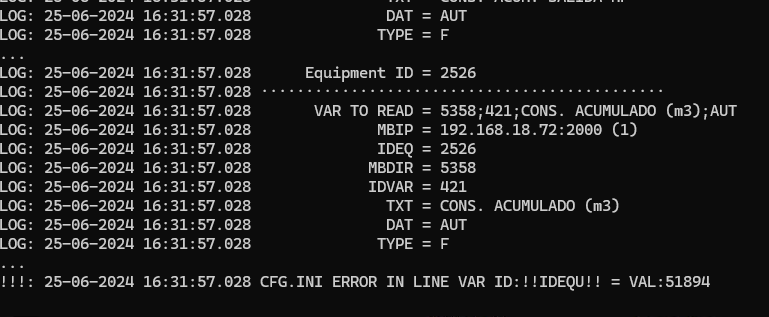
Actualización recolector 25/06/2024

Ahora el recolector avisará si alguna opcion del cfg.ini se ha introducido con un texto no reconocible por el recolector.
Aparecerá un mensaje de error en la pantalla indicando el codigo erroneo y la informacion asociada a el y se parará la ejecución del recolector.

Maintenance: LogBook

Para acceder a esta pantalla tenemos las urls:

  • /logbook: Url sin parámetros de entrada.
  • /logbook/idagente/idcentro/iduni: El único obligatorio es el idagente, si no queremos pasar idcentro y/o iduni bastará con ponerlos a 0. Ej.: /logbook/123/0/456. Al pasar parámetros la pantalla automáticamente seleccionará el agente en el selector, cargará sus registros en la tabla, abrirá automáticamente el modal y cumplimentará el Centro y el Registro en caso de pasarle alguno de estos 2 parámetros opcionales.

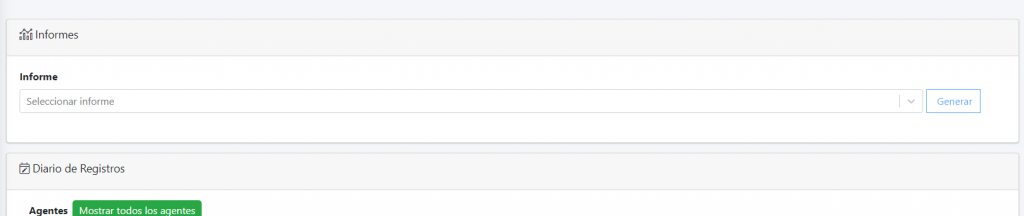
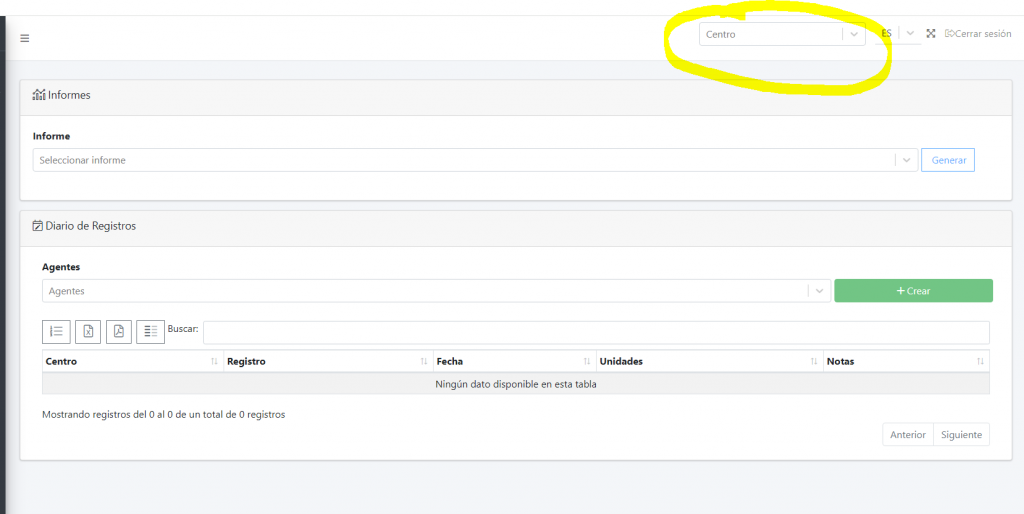
En la parte superior de la pantalla nos encontraremos con la sección de informes que nos permite ejecutar informes asociados a la localización /logbook:

En la parte inferior tenemos la sección Diario de Registros en la que tenemos un selector de agente, el botón para crear un registro y la tabla con los registros del agente seleccionado.

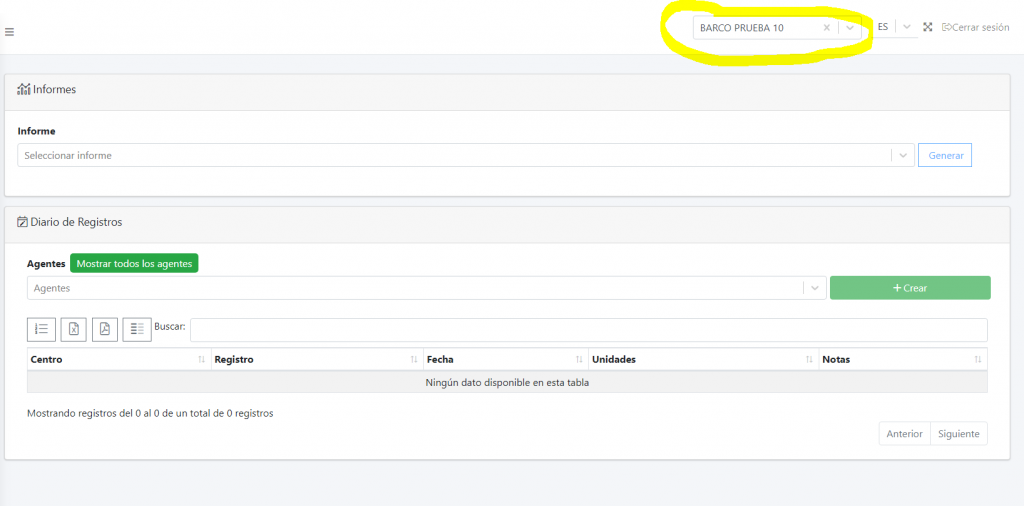
Al entrar en la pantalla el selector de agentes filtrará los agentes en función del centro seleccionado en el menú superior.

  • Sin filtro de centro:
  • Con filtro de centro:

Si estamos filtrando por centro, al lado de la la etiqueta del selector de agente encontramos un botón que nos permitirá mostrar en el selector de agente los agentes de ese centro o mostar todos los agentes de esa instalación.

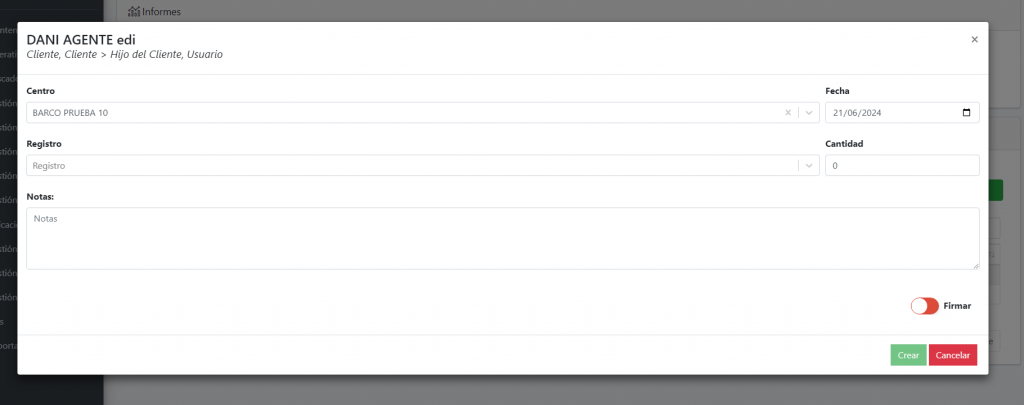
Al pulsar en el botón de crear, se nos abrirá un modal con un formulario para rellenar los datos necesarios, además de un check Firma, que si lo activamos tras pulsar Crear en el modal, nos solicitará la firma.

Los campos obligatorios en este modal son el Centro, Registro y la fecha.

Cuando añadimos Registros, el sistema automáticamente detectará si hay una operación para ese agente y para ese centro en estado En Curso, si la detecta automáticamente añadirá un registro a esa operación, sino la detecta primero crea la operación y luego crea el registro.

Publicada el
Categorizado como ARGOS