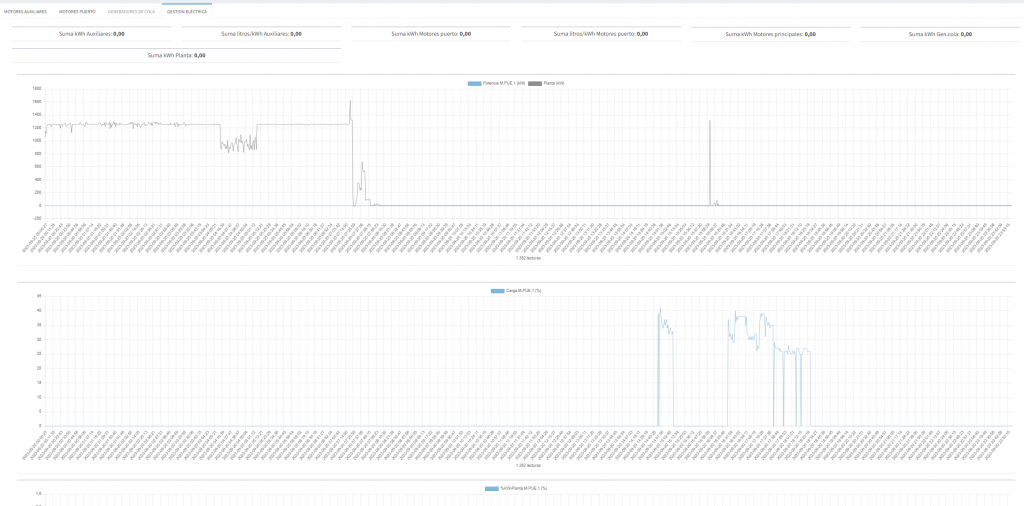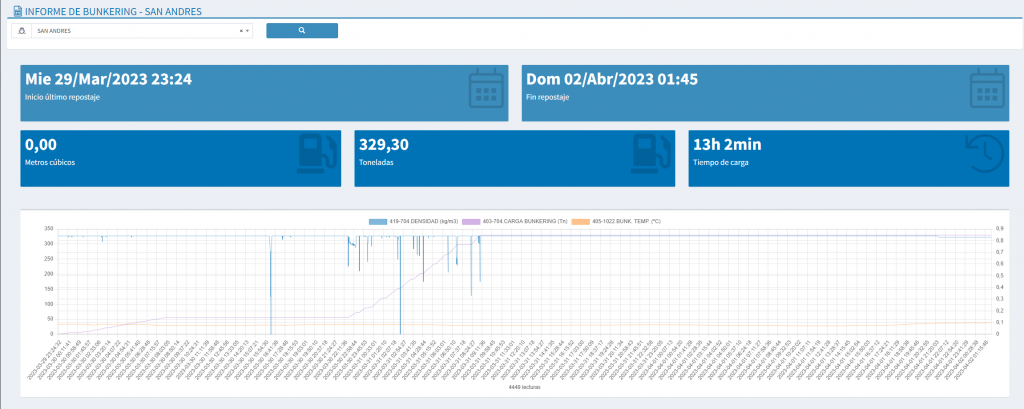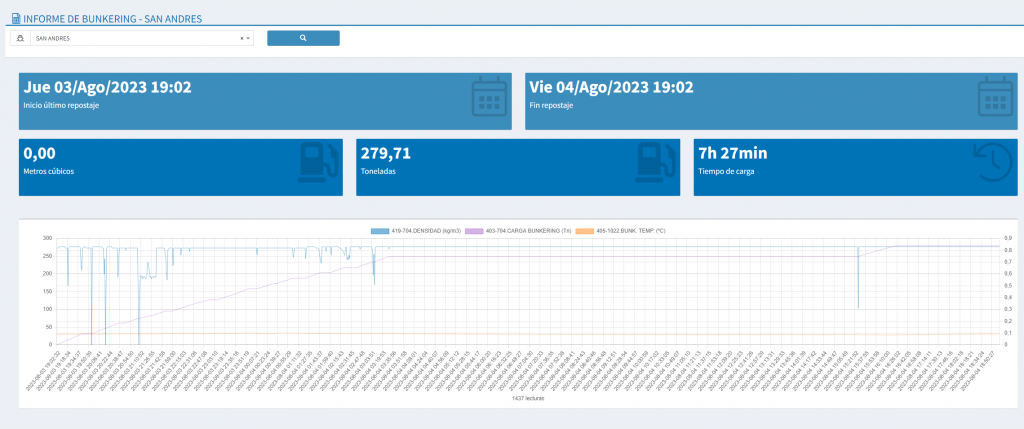
Actualización del informe de bunkering al cual se le ha añadido una gráfica que presenta las siguientes variables:
Densidad -> IDVAR 419 + TIPO EQUIPO BUNKERING Temperatura -> IDVAR 405 + TIPO EQUIPO CAUDALIMETRO MODBUS Volumen (m3) -> IDVAR 421 + TIPO EQUIPO BUNKERING Masa (T)-> IDVAR 403 + TIPO EQUIPO BUNKERING
La gráfica se dispone debajo de los bloques principales. Tanto los bloques como la gráfica hablan del mismo evento de bunkering.
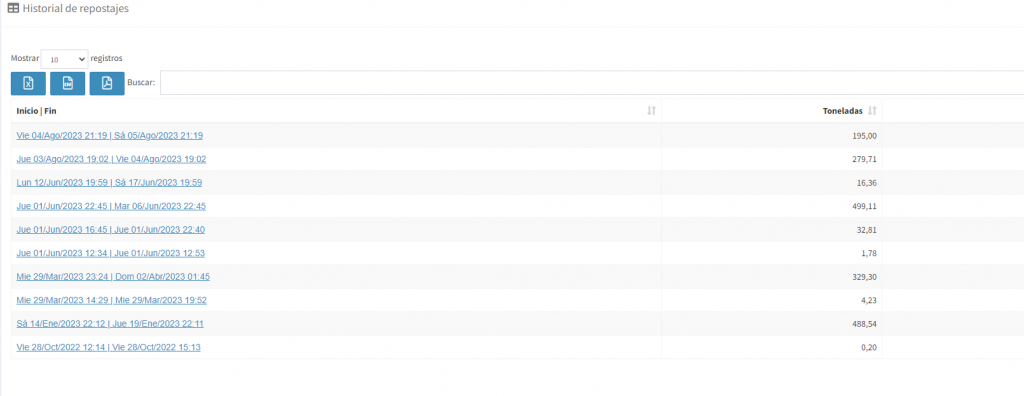
Abajo tenemos la tabla que teníamos anteriormente pero con la diferencia de que al hacer click en el rango de fechas, la pantalla se actualizará sin recarga, modificando las cajas y la gráfica en función al evento que hemos clickado mediante su rango de fechas. Una vez cargan los datos la pantalla vuelve arriba de forma automática.
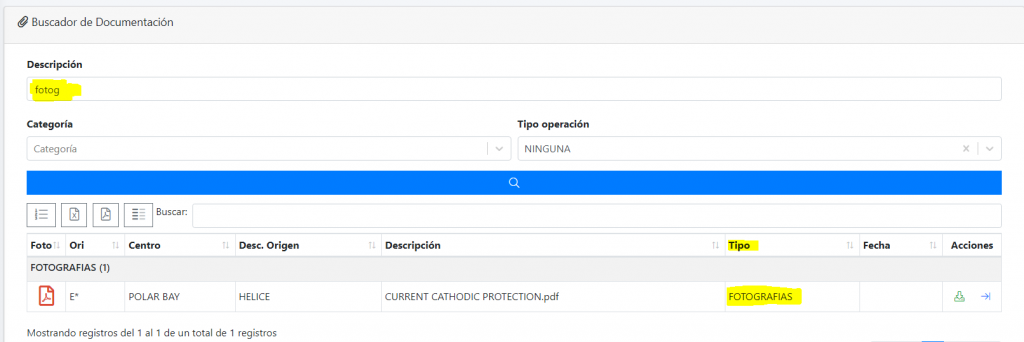
Se mejora la búsqueda de documentos. Ahora lo que se escriba en el campo descripción también busca en el tipo de documento
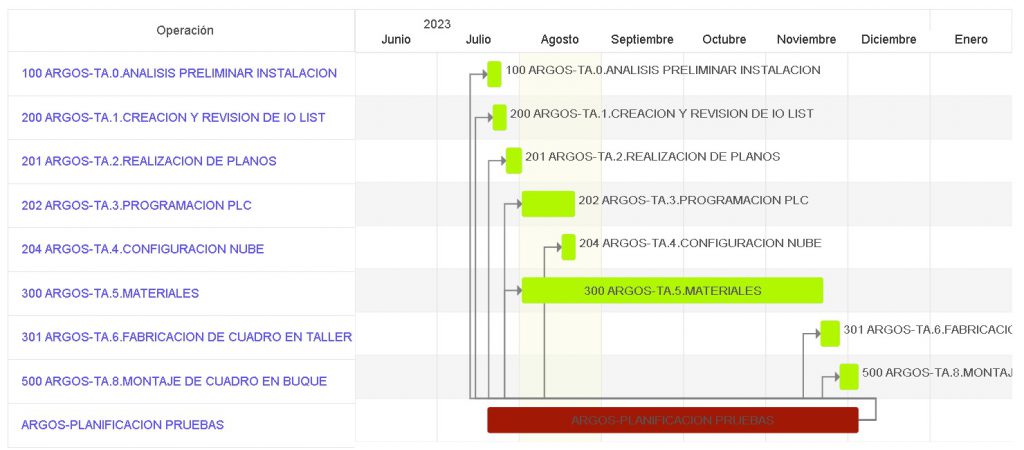
Planificador
Se realizan modificaciones en la fecha fin cuando se crea un nuevo documento de Plantilla de Planificador o alguna de sus líneas. La fecha fin se deja en blanco y no se autocompleta ni se arrastra de ningún otro campo
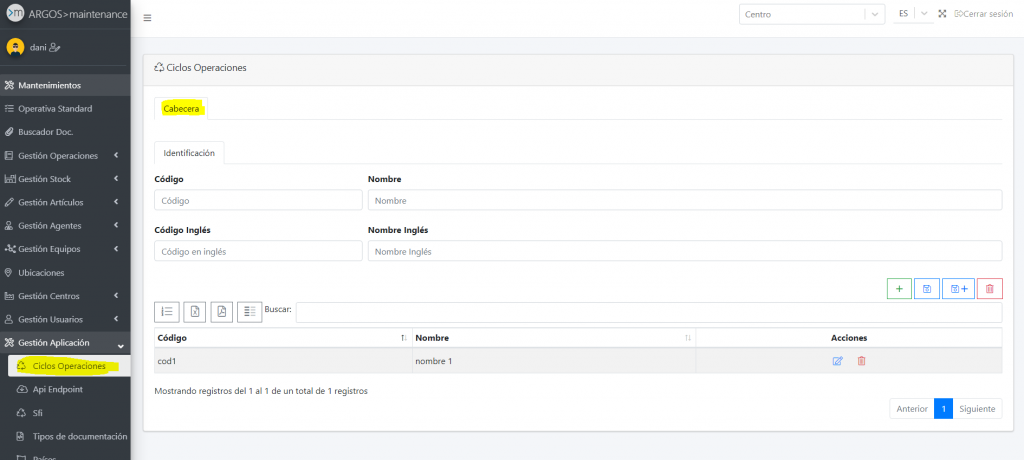
Pantalla Ciclos Operaciones
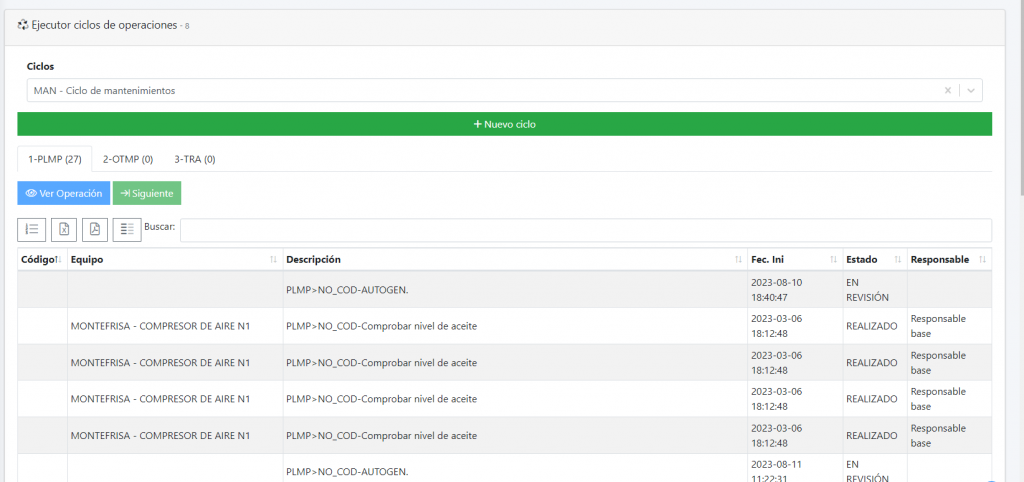
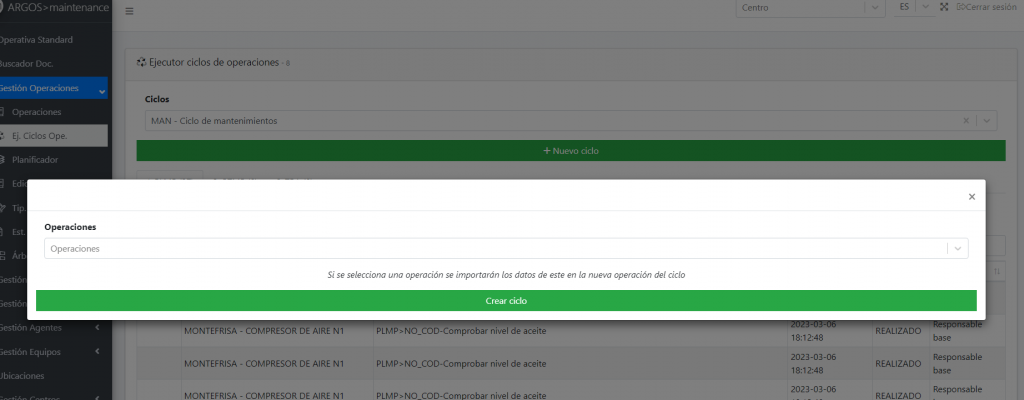
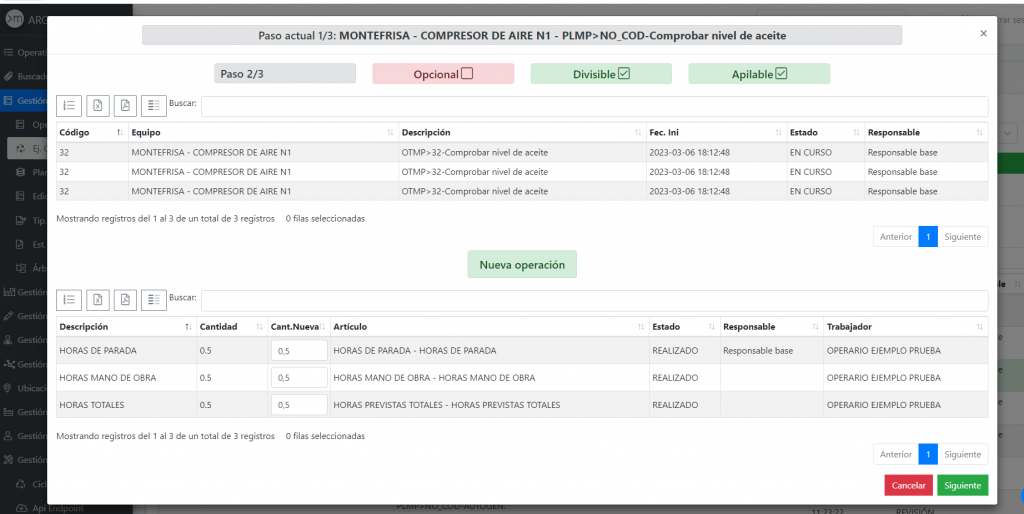
Se crea una nueva pantalla(Gestión Aplicación->Ciclos Operaciones) en la cual se podrán configurar ciclos de documentos y el comportamiento de los mismos.
Cabecera: Campos Código y Nombre, tanto en inglés como en castellano.
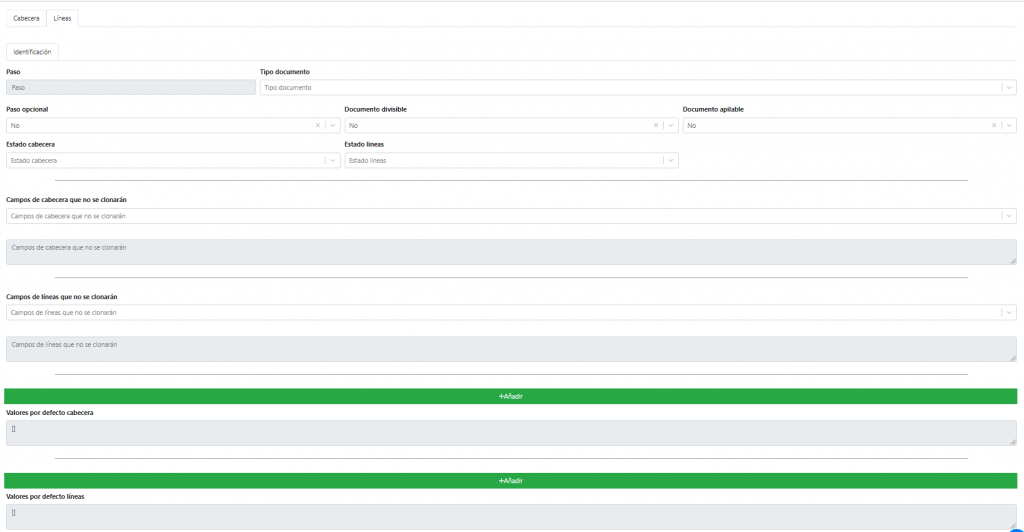
Lineas: Aquí iremos configurando cada unos de los pasos del ciclo de operaciones. Se compone de los siguientes campos:
Paso: Indica la posición dentro del ciclo de operaciones. No hay que cubrirlo ya que es autoincremental y lo hace automáticamente.
Tipo documento: El tipo de documento de este paso.
Paso opcional: Si es obligatorio ejecutar este paso para pasar al siguiente.
Documento divisible: Si este paso se puede dividir en mas pasos.
Documento apilable
Estado cabecera: Estado por defecto que se le pondrá a la cabecera en este paso.
Estado líneas: Estado por defecto que se le pondrán a las líneas en este paso.
Campos cabecera que no se clonarán: Seleccionar en el desplegable los campos de este paso que no queremos que se clonen al siguiente. El textarea que sale en modo solo lectura no es necesario tocarlo, está por cuestiones técnicas y para revisar que se añade lo seleccionado en el select anterior.
Campos de líneas que no se clonarán: Seleccionar en el desplegable los campos de las líneas de este paso que no se clonarán. El textarea que sale en modo solo lectura no es necesario tocarlo, está por cuestiones técnicas y para revisar que se añade lo seleccionado en el select anterior.
Valores por defecto cabecera: Al pulsar el botón añadir se irán añadiendo 2 campos por cada vez que pulsemos el botón. En el primero seleccionaremos el campo para el que queremos establecer el valor por defecto y el el segundo pondremos el varlo. El textarea que sale en modo solo lectura no es necesario tocarlo, está por cuestiones técnicas y para revisar que se añade lo seleccionado en los campos anteriores.
Valores por defecto líneas: Al pulsar el botón añadir se irán añadiendo 2 campos por cada vez que pulsemos el botón. En el primero seleccionaremos el campo para el que queremos establecer el valor por defecto y el el segundo pondremos el varlo. El textarea que sale en modo solo lectura no es necesario tocarlo, está por cuestiones técnicas y para revisar que se añade lo seleccionado en los campos anteriores.
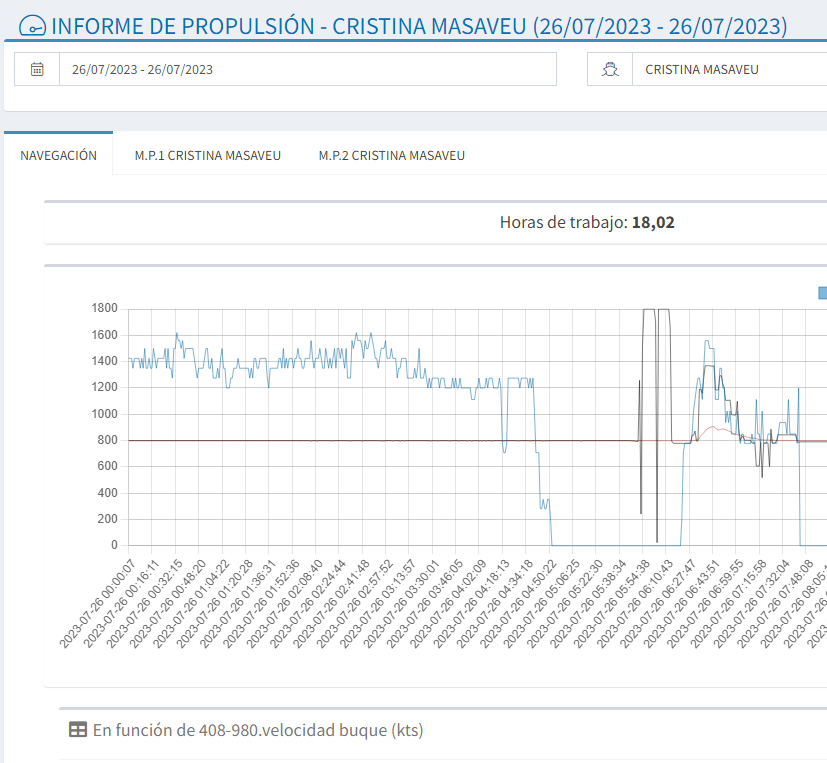
Se han añadido pestañas con la información que generalmente llevaban los motores secundarios para todos los motores principales que tenga ese barco.
En la siguiente foto mostramos tantas pestañas como motores principales tengamos. Ahora también mostramos el nombre de cada motor.
El contenido de la pestaña navegación contiene los datos de todos los motores y datos que afectan a la navegación. Mientras que en las siguientes pestañas hay un estudio de cada motor por separado.
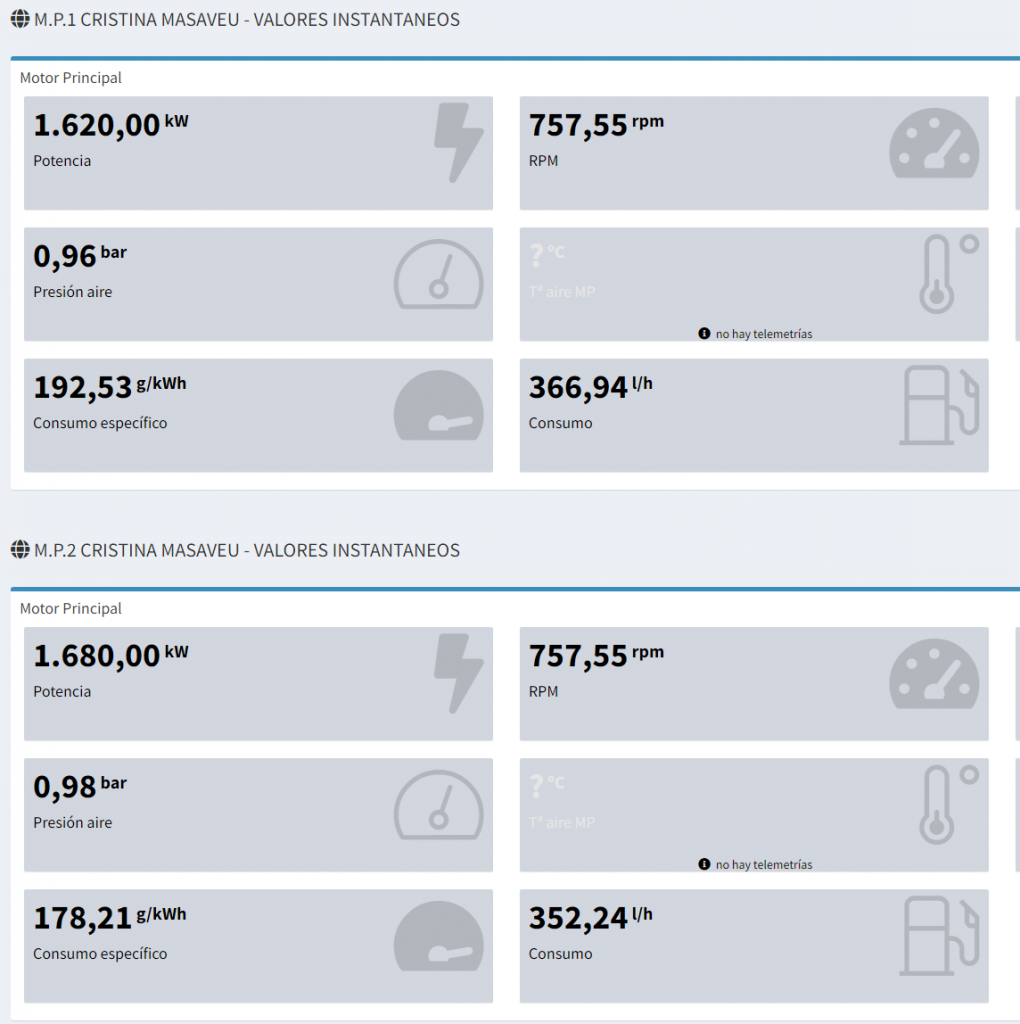
También se ha cambiado el nombre de los motores principales en la pantalla del centro para que sea mas preciso saber de que equipo estamos hablando
Se modifica el filtro para la tabla «Trabajos pendientes de asignar» de la agenda, tanto para Administradores como Encargados. En la siguiente imagen se ve el que había(comentado) y por el que se sustituye.
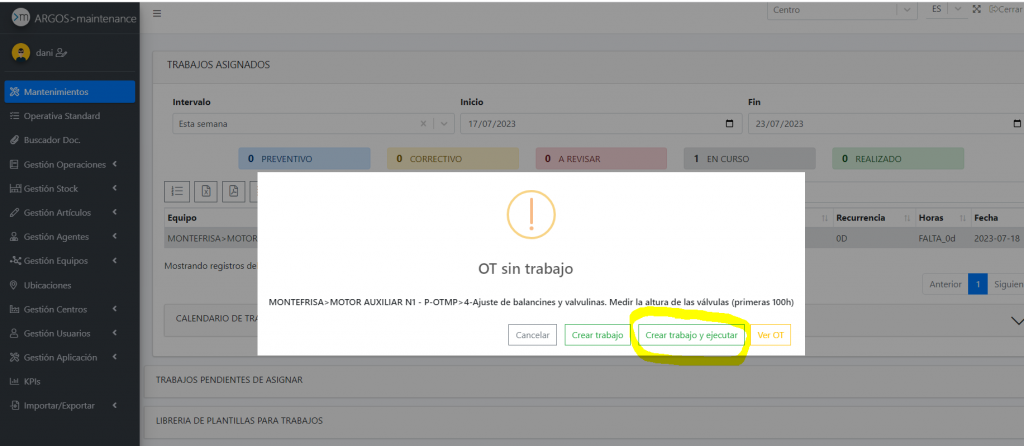
En la agenda de Administradores y nivel Coterena, se añade la funcionalidad de «Crear trabajo y ejecutar» al hacer click en las plantillas de mantenimiento.
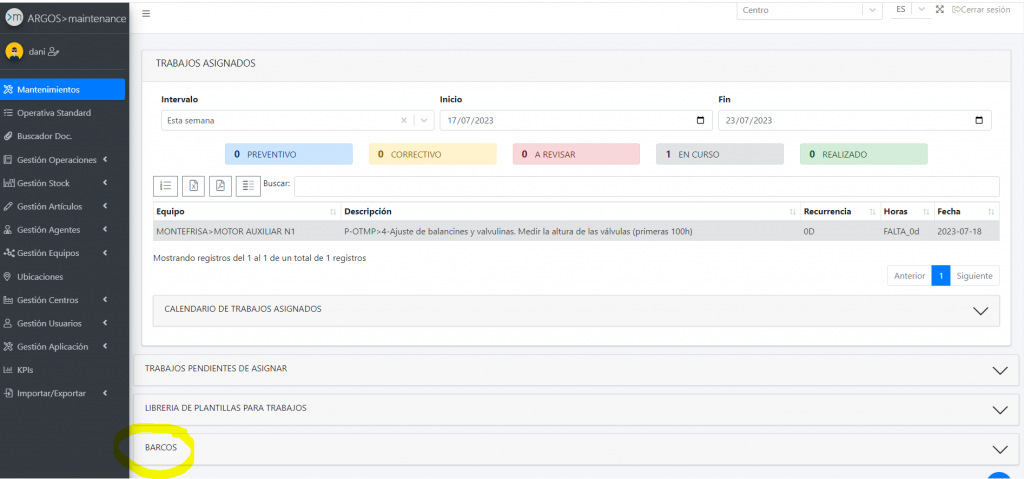
Se mueve al final de la pantalla la tabla Barcos.
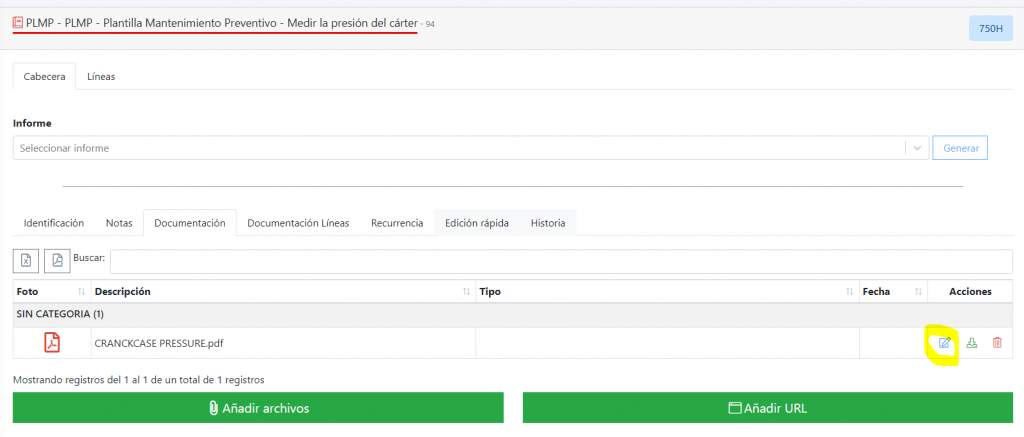
Se modifica el icono de «Editar» para los adjuntos en el componente de adjuntos. Se pone el mismo que se está utilizando en las tablas para seleccionar los registros en las pantallas.
Se añade a las funciones de mysql la función app_nomobj para mostrar el nombre de los equipos en diferentes lugares de la aplicación.
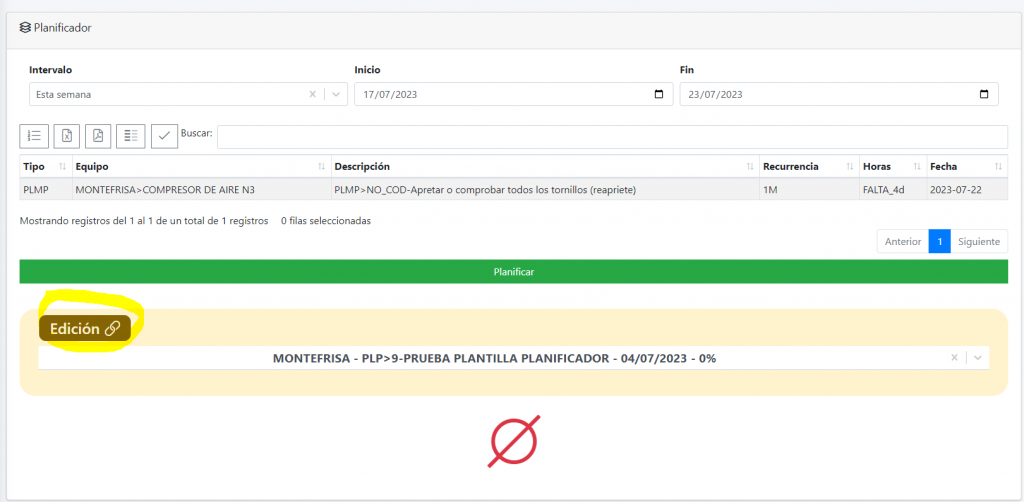
En el Planificador, se resalta el enlace al documento de planificación que se está editando.
Se renombran las opciones de configuración login.logo, login.barckground y dash.sidebar.logo. Por cada una de estas ahora hay 3 con los prefijos al.(Aplicación Alarmas), rt(Aplicación RealTime) y ma.(Maintenance) para poder personalizar diferentes opciones para cada uno de los proyectos.
Se crean 3 nuevas opciones de configuración relacionadas con la moneda de la aplicación.
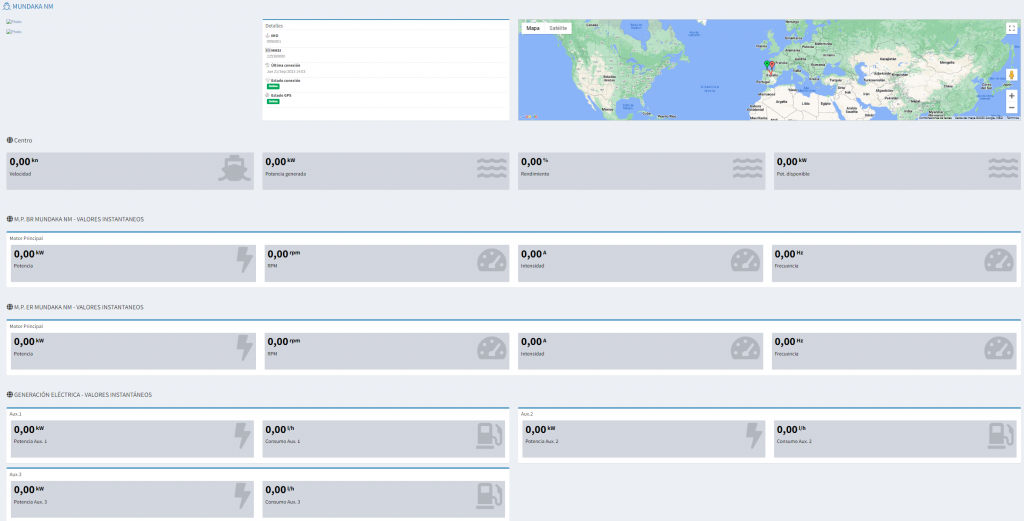
Pantalla del centro: Se han añadido bloques para definir barcos eléctricos en esta pantalla, la guía de como configurarlos esta aquí: https://devlog.doc.argos-coterena.com/2023/07/04/configuracion-pantalla-centro/
Informe de propulsión: Se ha actualizado el informe para que cambie teniendo en cuenta los barcos eléctricos. Se han modificado partes del informe para dichos barcos.
Informe deconsumo: Se ha actualizado el informe para que cambie teniendo en cuenta los barcos eléctricos. Se han eliminado los motores principales y adaptado la pantalla. Se han quitado las gráficas en la caldera.
Informe de generación: Se ha actualizado el informe para que cambie teniendo en cuenta los barcos eléctricos. Se han añadido los motores principales al cálculo de energía de planta.
Mejora en las tablas de medias: Se han arreglado y mejorado las tablas para las columnas de % que contienen el valor 100 o 100+
Cambios al recolector: Se han añadido dos medidas mas de seguridad al leer datos de modbus para asegurarse de que los datos son correctos. Se tiene en cuenta y no se continua con la inserción en BBDD si la lectura de bloques ha sido interrumpida por la mitad. Se tiene en cuenta y no se continua con la inserción en BBDD si el bloque de datos obtenido por modbus difiere en tamaño con el bloque definido en el fichero cfg.ini
Otros cambios: Se han arreglado fallos en la función encargada de generar los datos de las tablas de medias. Se han arreglado fallos en la funcion controller encargada de componer la cadena de texto que da formato a las tablas de medias. Se han arreglado errores en la pantalla de informe bunkering. Se ha eliminado la opción de ordenar en las tablas de medias. El estado de GPS será siempre Offline si el barco se encuentra Offline.
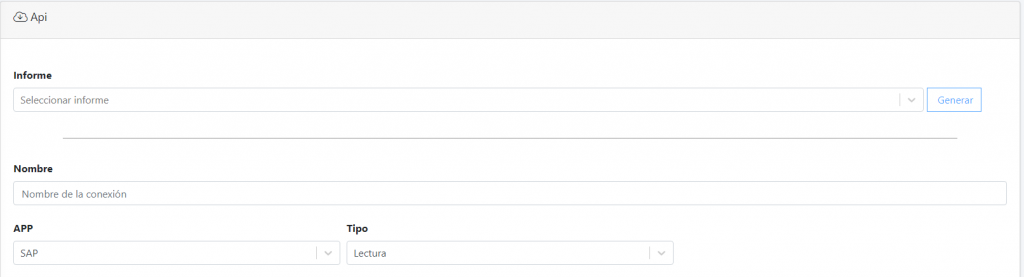
Pantalla Api Endpoint: En esta pantalla podemos configurar llamadas a diferentes Apis para la obtención de datos. Se encuentra ubicada dentro del menú Gestión Aplicación->Api EndPoint.
Bloque 1: General
Componente Informes: Para la visualización de informes ligados a esta pantalla.
Nombre: Nombre para la conexión
APP: El tipo de API,ERP… del que se obtienen los datos. Opciones(se añadirán mas en el futuro):
SAP(defecto)
PRISMA
Tipo: Los permisos que se otorgarán a la conexión. Opciones(se añadirán mas en el futuro):
Lectura(defecto)
Bloque 2: Autenticación
Si la llamada que estamos configurando no necesita de autenticación esta parte es opcional y no es necesario cumplimentarla.
Url Token: La url a la cual tenemos que conectarnos para obtener el token de autenticación.
Tipo: El método http utilizado para la llamada. Opciones:
GET
POST
Clave respuesta Token: El nombre la la clave del json donde viene el Token. Ej: { «claveRespToken» : «esteEsElToken» }
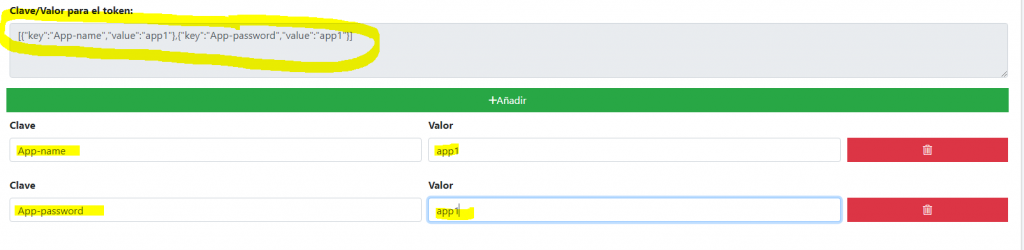
Clave/Valor para el token: Este campo es de solo lectura. En el se muestra el json que se enviaría en la llamada, si se necesita. Para ir cumplimentando este json, tendremos que pulsar el botón Añadir que se encuentra debajo. Cada vez que lo pulsemos se añadirán 2 campos de tipo texto para cumplimentar y un botón de borrado por si queremos eliminar esta línea entera(los campos input y el botón de borrar). En estos campos de tipo texto iremos añadiendo en el de la izquierda la clave del json y en el de la derecha su valor. No dejar líneas con sus input en blanco, eliminarla.
Bloque 3: Datos
Bloque para la configuración de la llamada para la obtención de datos.
Url datos: La url a la cual tenemos que conectarnos para obtener los datos.
Tipo: El método http utilizado para la llamada. Opciones:
GET
POST
Clave envío Token: El nombre la la clave del json donde se envía el Token. Solo es necesario cubrirlo si la conexión necesita autenticación. Ej: { «claveEnvToken» : «esteEsElToken» }
Clave/Valor para la petición de datos: Información adicional para enviar en la llamada en caso de ser necesario. El funcionamiento es igual que el explicado anteriormente para Clave/Valor para el token.
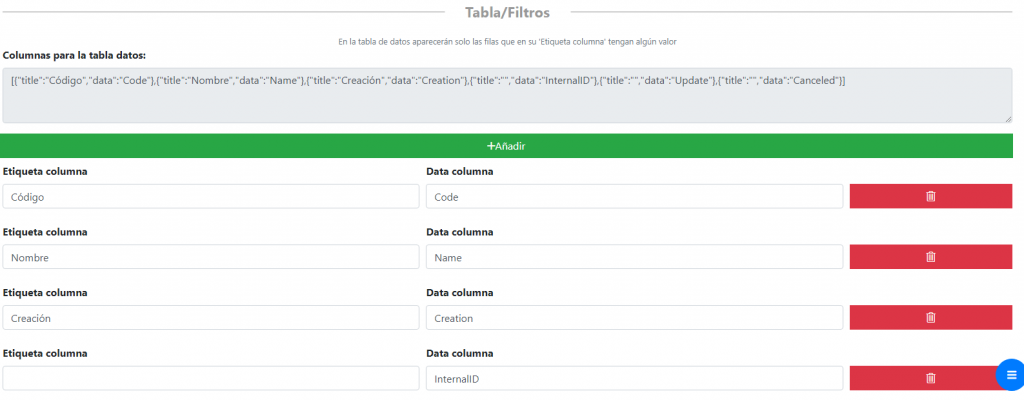
Bloque 4: Tabla/Filtos
En este bloque tendremos que ir añadiendo las claves del json(que deberemos conocer previamente) que va a recibir esta llamada. El mecanismo del botón de añadir es el mismo que explicado anteriormente para Clave/Valor para el token. Deberemos añadir tantas filas como filtros queremos que nos aparezcan luego en la página connections. Deberemos rellenar el input de la derecha «Data columna» obligatoriamente. El input de la izquierda «Etiqueta columna» serán las columnas visibles en la tabla de visualización de datos de connections. Los input «Etiqueta columna» que dejemos en blanco no se mostrarán en la tabla.
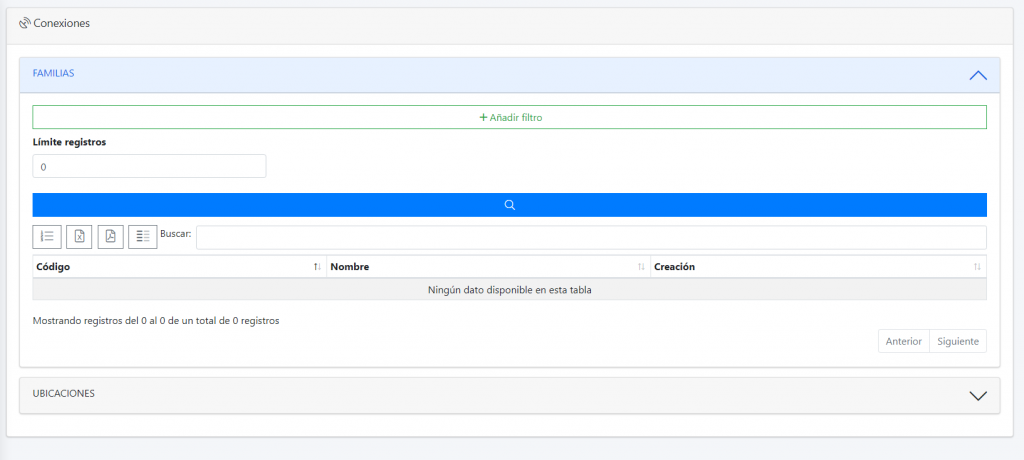
Pantalla Connections: En esta pantalla nos aparecerán automáticamente las N conexiones que hayamos creado en la pantalla Api Endpoint. Cada conexión aparecerá dentro de su respectivo acordeón. Se encuentra ubicada en el menú Importar/Exportar->Conexiones Api.
Dentro de cada acordeón nos encontramos con:
Botón Añadir Filtro: Es opcional. Se utiliza para poder realizar búsqueda más acotadas según ciertos campos que podremos seleccionar desde el desplegable Filtro(siempre y cuando el Api al que estamos llamando lo soporte). Estos filtros son los configurados en la pantalla Api Endpoint dentro del Bloque Tabla/Filtros. En el campo de texto Valor pondremos el valor que queremos que contenga el filtro. El funcionamiento es igual que el explicado anteriormente para Clave/Valor para el token.
Límite registros: En este campo de tipo numérico podemos indicar un número máximo de registros que queremos obtener en la llamada. Por defecto está a 0 con lo que traería todos.
Botón buscar: Cuando hayamos configurado los Filtros y/o el Límite registros, en caso de ser necesario, al pulsar el botón Buscar se hará una primera llamada de autenticación(si está configurada así en la pantalla Api Endpoint y la conexión lo exige) y una segunda llamada para la obtención de datos que se mostrarán en la tabla ubicada debajo del botón buscar.
A continuación se detallará como configurar la pantalla del centro y se explicará que representa cada bloque y como utilizarlo correctamente.
Configuración del centro: Para configurar la pantalla del centro debemos acceder a la opcion de menú Menú>Gestión>Centros.
Dentro nos fijaremos en los siguientes campos: Estructura y Auxiliares
En el campo Estructura se definirá el orden y el tipo de bloques que van a componer la pantalla del centro. Se va a indicar cada campo separado por coma. El orden en el cual colocas los bloques en la cadena de texto importa ya que también se colocarán asi en la pantalla. El campo Auxiliares definiremos la cantidad de motores auxiliares que tiene el centro y unido con un guión, si tiene generador de cola o no. Con una F representamos que no tiene generador de cola y con una T si lo tiene.
Bloque A: Este bloque es el que proporciona la información mas básica del centro: nombre, fotos, detalles técnicos y en caso de los barcos, un mapa. Tenemos dos tipos de bloques A:
A1: Está diseñado para ser usado como bloque de información principal de los barcos. Contiene detalles de la conexión y de si el gps está funcionando correctamente. También muestra la ruta en curso y la ubicación actual en el mapa.
A2: Está diseñado para otro tipo de instalaciones que no sean barcos. Contiene menos información, ya que el mapa y el gps en este caso no tienen sentido.
Bloque B: Este bloque es el encargado de mostrar los valores acumulados del centro. Entre ellos está por ejemplo las horas de ruta, millas acumuladas, consumo acumulado, co2 acumulado,… Dependiendo del tipo de centro tenemos los siguientes tipos:
B1: Óptimo para controlar el consumo de combustible y los litros/milla que ha consumido el motor principal.
B2: Óptimo para controlar el consumo de combustible sin contar el motor principal y el CO2 acumulado.
Bloque C: Este bloque es el encargado de mostrar las telemetrías instantáneas asociadas al motor principal del barco o al sistema principal de una instalación. Dependiendo del tipo de centro o lo que queramos tenemos los siguientes tipos:
C1: Utilizado para 1 motor en línea. Las variables mostradas son las siguientes: Potencia(kW), RPM, PASO, Cremallera, Presión aire(bar), Tª aire MP(ºC), Tª gases escape(ºC), RPM Turbo, Consumo específico(g/kWh), Consumo(l/h)
C2: Utilizado para 2 motores en línea. Las variables mostradas son las siguientes: Potencia(kW), RPM, PASO, Cremallera, Presión aire(bar), Tª aire MP(ºC), Tª gases escape(ºC), RPM Turbo, Consumo específico(g/kWh), Consumo(l/h)
C3: Utilizado para 1 motor en V. Las variables mostradas son las siguientes: Potencia(kW), RPM, PASO, Cremallera, Presión aire BR(bar), Presión aire ER(bar), Tª aire MP BR(ºC), Tª aire MP ER(ºC), Tª gases escape(ºC), RPM Turbo, Consumo específico(g/kWh), Consumo(l/h)
C4: Utilizado para 2 motores en V. Las variables mostradas son las siguientes: Potencia(kW), RPM, PASO, Cremallera, Presión aire BR(bar), Presión aire ER(bar), Tª aire MP BR(ºC), Tª aire MP ER(ºC), Tª gases escape(ºC), RPM Turbo, Consumo específico(g/kWh), Consumo(l/h)
C5: Utilizado por una instalación muy específica para monitorizar sus máquinas, en este caso una reductora. Las variables mostradas son las siguientes: Tª rodamiento 1(ºC), Tª rodamiento 2(ºC), Tª rodamiento 3(ºC), Tª rodamiento 4(ºC), RPM reductora, Presión aceite(bar), Vibrac. axial entrada(mm/s), Vibrac. reductora(mm/s)
C6: Utilizado para 1 motor eléctrico en línea. Las variables mostradas son las siguientes: Potencia(kW), RPM, Intensidad(A), Frcuencia(Hz).
C7: Utilizado para cuando hay 2 motores eléctricos en línea. Las variables mostradas son las siguientes: Potencia(kW), RPM, Intensidad(A), Frcuencia(Hz).
Bloque D: Este bloque es el encargado de mostrar las telemetrías instantáneas asociadas a los motores auxiliares del barco o al sistema secundario de una instalación. Dependiendo del tipo de centro o lo que queramos tenemos los siguientes tipos:
D1: Utilizado para motores auxiliares de barcos. Las variables mostradas son las siguientes: Potencia Aux(kW), Consumo Aux(l/h)
Si en el campo de configuración de auxiliares usamos la T junto al numero de auxiliares, también aparecerá un bloque con el gnerador de cola y estas variables: Potencia Gen.cola(kW), Consumo Gen.cola(l/h)
D2: Utilizado por una instalación muy específica para monitorizar sus máquinas, en este caso bombas hidráulicas. Las variables mostradas son las siguientes: Presión aceite Bomba 1(bar), Vibraciones Bomba 1(mm/s), Presión aceite Bomba 2(bar), Vibraciones Bomba 2(mm/s), Presión aceite Bomba 3(bar), Vibraciones Bomba 3(mm/s), ISO Partículas aceite, Tª aceite(ºC)
Bloque E: Este bloque es el encargado de mostrar las telemetrías instantáneas que dan información del estado general del centro:
E1: Utilizado para representar el estado de un centro estándar en el mar. Las variables mostradas son las siguientes: Velocidad(kts), Calado popa(m), Calado proa(m), Asiento(m)
E2: Utilizado para representar el estado de un centro eléctrico y su potencia generada y consumida. Las variables mostradas son las siguientes: Velocidad(kts), Potencia generada(kW), Pot. consumida prop(kW), Pot. consumida hotel(kW)
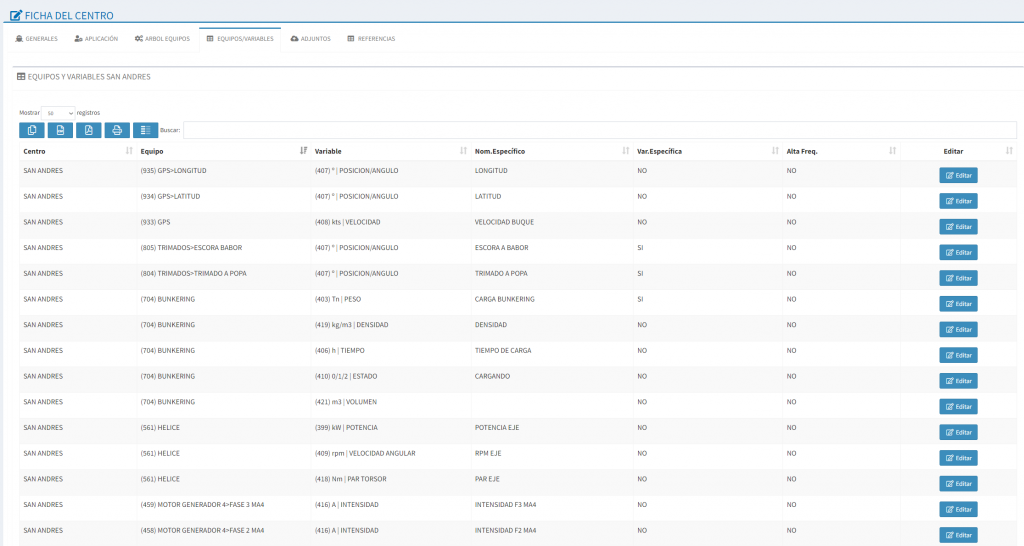
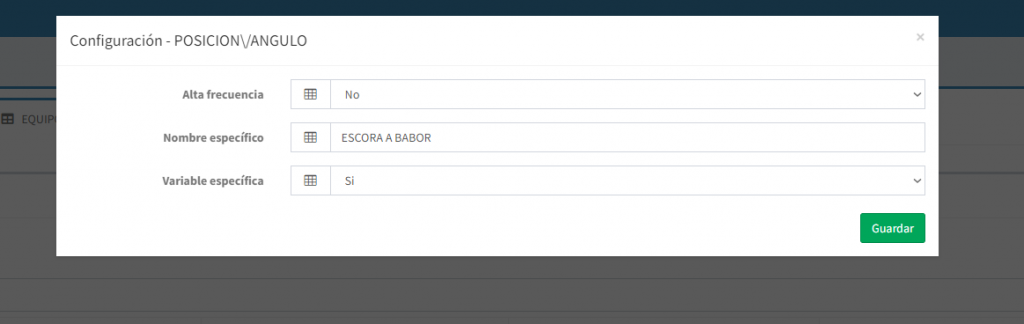
Bloque F: Este bloque se utiliza para añadir telemetrías extra que no se encuentren en ningún otro bloque y así aportar mas información al centro que queramos. Definimos las variables específicas en la pantalla del centro, concretamente en Menú>Gestión>Centros>Equipos>Selección de equipo>Variables>Editar la variable deseada. Aparecerá una ventana donde podemos definir si se trata de una variable específica o no.
F1: Se construirá un bloque de forma dinámica dependiendo de las variables específicas que haya asociadas a ese barco.
Mediante un botón es posible configurar los rangos en tiempo real.
Ahora es posible definir los rangos de cada columna. Se puede repetir rangos para adaptarse a las necesidades de la consulta.
El usuario podrá editar los rangos de cada columna para cada barco que tenga. El programa cuenta con un modelo por defecto que establecerán los usuarios de nivel COTERENA.
El usuario podrá definir de 1 a 8 columnas como máximo tanto para las tablas de velocidad como para las porcentuales.
Cuando guardamos, el usuario establece en la base de datos un formato para ese tipo de tabla.
Cuando reseteamos, el usuario obtiene el formato definido por defecto para ese barco.
Las 3 columnas con valor mas relevante adquieren un color que las resalta. La mas relevante mas oscura y las dos siguientes mas claras.
SINCRONIZACIÓN: HISTORICOS Y COPIABBDD
Ahora se almacena en un servidor secundario una copia completa de de datos
Esta sincronización se hace en un proceso nocturno todos los días.
Es posible definir el nivel y antigüedad de sincronización por centro.
Se sincronizan todas las tablas pero de distinta forma dependiendo de su función:
Tablas de sistema: Estas tablas se actualizan de 0 todos los días, es decir, se vacían y se rellenan de nuevo en el destino. Esto sucede con todas las tablas menos app_log y ap_ip.
Tablas de centro: Estas tablas se actualizan desde id o desde la ultima fecha dependiendo si la tabla cuenta con campo id o no. Cada X actualizaciones la tabla se vacía y se rellena desde 0.
Tablas de telemetrías: Estas tablas se actualizan desde el id mas reciente. Cuando suceden mas de X actualizaciones la tabla se vacía y se rellena desde 0. Cuando la tabla de origen es mas antigua o igual que el año definido como histórico, la tabla será borrada en origen y pasará a existir solo en la base de datos de históricos.
Cuando finaliza con cada grupo de tablas de sistema, o con cada centro, envía un correo con el log generado mientras la aplicación trabajaba con cada tabla explicando los tiempos y procesos que se han seguido.
Estas tablas luego pueden ser consultadas desde la aplicación mediante la conexión codeigniter que tenemos definida para los históricos.